

Hast du dich schon einmal gefragt, warum deine Bilder bei Adobe Stock abgelehnt werden? Es kann frustrierend sein, wenn deine hochgeladenen Dateien nicht akzeptiert werden. Doch keine Sorge, wir klären die häufigsten Gründe und zeigen dir, wie du diese Probleme vermeiden kannst.
Technische Fehler, Qualitätsmängel oder Rechteverstöße sind oft die Ursache für gescheiterte Uploads. Auch die Wahl des richtigen Browsers und Dateiformats spielt eine wichtige Rolle. Ein weiterer häufiger Fehler ist die unzureichende Bearbeitung von KI-generierten Inhalten.
In diesem Artikel erhältst du eine schritt-für-schritt-Anleitung, um typische Fehlerquellen zu umgehen. Wir zeigen dir, wie du die Community Guidelines einhältst und deine Chancen als Stock Contributor erhöhst. Bleib dran und erfahre, wie du erfolgreich Bilder bei Adobe Stock hochladen kannst.
Schlüsselerkenntnisse
- Technische Fehler können Uploads verhindern.
- Qualitätsmängel führen oft zu Ablehnungen.
- Rechteverstöße sind ein häufiger Grund für gescheiterte Uploads.
- Browserkompatibilität und Dateiformate sind wichtig.
- KI-generierte Inhalte benötigen sorgfältige Bearbeitung.
- Community Guidelines müssen eingehalten werden.
- Eine schritt-für-schritt-Anleitung hilft bei der Fehlervermeidung.
Einleitung: Warum dein Adobe Stock Upload fehlschlägt
Es gibt mehrere Gründe, warum deine Dateien nicht akzeptiert werden. Oft liegen die Ursachen in technischen Fehlern. Tatsächlich gehen 70% aller Upload-Probleme auf solche Ursachen zurück. Ein veralteter Browser oder ein Script-Blocker kann bereits den Prozess blockieren.
Ein häufiges Problem ist die Verwendung von veralteten Browsern. Verwende immer einen modernen Browser wie Firefox, Chrome oder Edge. Achte darauf, dass keine VPNs oder Adblocker aktiv sind. Diese können den Upload-Prozess stören.
Ein weiteres Problem betrifft Vektordateien. Aktuell gibt es vermehrt Berichte über Upload-Probleme mit diesem Dateiformat. Stelle sicher, dass deine Dateien korrekt exportiert und kompatibel sind.
Verstöße gegen die community guidelines führen oft zu Fehlermeldungen. Typische Fehler sind unzureichende Bildbearbeitung oder Rechteverletzungen. Achte darauf, dass deine Inhalte den Richtlinien entsprechen.
Statistiken zeigen, dass KI-generierte Bilder häufig abgelehnt werden. Grund ist oft eine unzureichende Bearbeitung. Um dies zu vermeiden, solltest du solche Bilder sorgfältig überprüfen und anpassen.
| Problem | Ursache | Lösung |
|---|---|---|
| Upload blockiert | Veralteter Browser oder Script-Blocker | Verwende moderne Browser ohne Blockierer |
| Vektordateien nicht akzeptiert | Exportfehler oder Inkompatibilität | Überprüfe das Dateiformat und exportiere korrekt |
| Fehlermeldung bei Upload | Verstoß gegen community guidelines | Lies die Richtlinien und passe deine Inhalte an |
| KI-Bilder abgelehnt | Unzureichende Bearbeitung | Bearbeite KI-generierte Inhalte sorgfältig |
Häufige Adobe Stock Upload-Fehler und ihre Ursachen
Du hast deine Bilder hochgeladen, aber sie wurden abgelehnt – was ist schiefgelaufen? Oft liegen die Gründe in technischen Problemen, Qualitätsmängeln oder Verstößen gegen die community guidelines. Wir zeigen dir, wie du diese Fehler vermeidest.
Technische Probleme beim Upload
Veraltete Browser oder instabile Internetverbindungen können Uploads blockieren. Verwende immer aktuelle Browser wie Chrome oder Firefox. Deaktiviere VPNs und Adblocker, da sie den Prozess stören können.
Ein weiteres Problem betrifft Vektordateien. Diese sollten ohne ZIP-Container hochgeladen werden. Achte darauf, dass die Dateien korrekt exportiert und kompatibel sind.
Bildqualität und -format
Deine Bilder müssen bestimmte Anforderungen erfüllen. Eine Auflösung von 300 DPI und das RGB-Farbmodus sind Pflicht. Die maximale Dateigröße darf nicht überschritten werden.
KI-generierte Bilder benötigen mindestens 30 Minuten Bearbeitungszeit. Achte auf Details wie Lichtreflexe in den Augen, um Artefakte zu vermeiden.
Community-Richtlinien und Rechte
Verstöße gegen die community guidelines führen oft zu Ablehnungen. Vermeide Wasserzeichen, Markenlogos oder Personen ohne Model Release. Halte dich strikt an die Vorgaben, um erfolgreich als stock contributor zu agieren.
Schritt-für-Schritt-Anleitung zur Fehlerbehebung
Möchtest du wissen, wie du häufige Upload-Probleme bei Adobe Stock effektiv beheben kannst? Hier ist eine klare Anleitung, die dir hilft, technische und inhaltliche Fehler zu vermeiden. Folgende Schritte zeigen dir, wie du erfolgreich vorgehst.
Schritt 1: Überprüfe die technischen Voraussetzungen
Beginne mit der Überprüfung deiner Systeme. Verwende einen modernen Browser wie Chrome oder Firefox. Deaktiviere VPNs und Adblocker, da sie den Upload-Prozess stören können. Ein Neustart des Computers kann ebenfalls helfen.
„Computer neustarten, Nicht-Opera-Browser verwenden.“
Schritt 2: Stelle sicher, dass dein Bild den Anforderungen entspricht
Deine Bilder müssen bestimmte Kriterien erfüllen. Achte auf eine Auflösung von 300 DPI und das RGB-Farbmodus. Konvertiere deine Dateien in akzeptierte Formate wie JPEG, PNG oder TIFF.
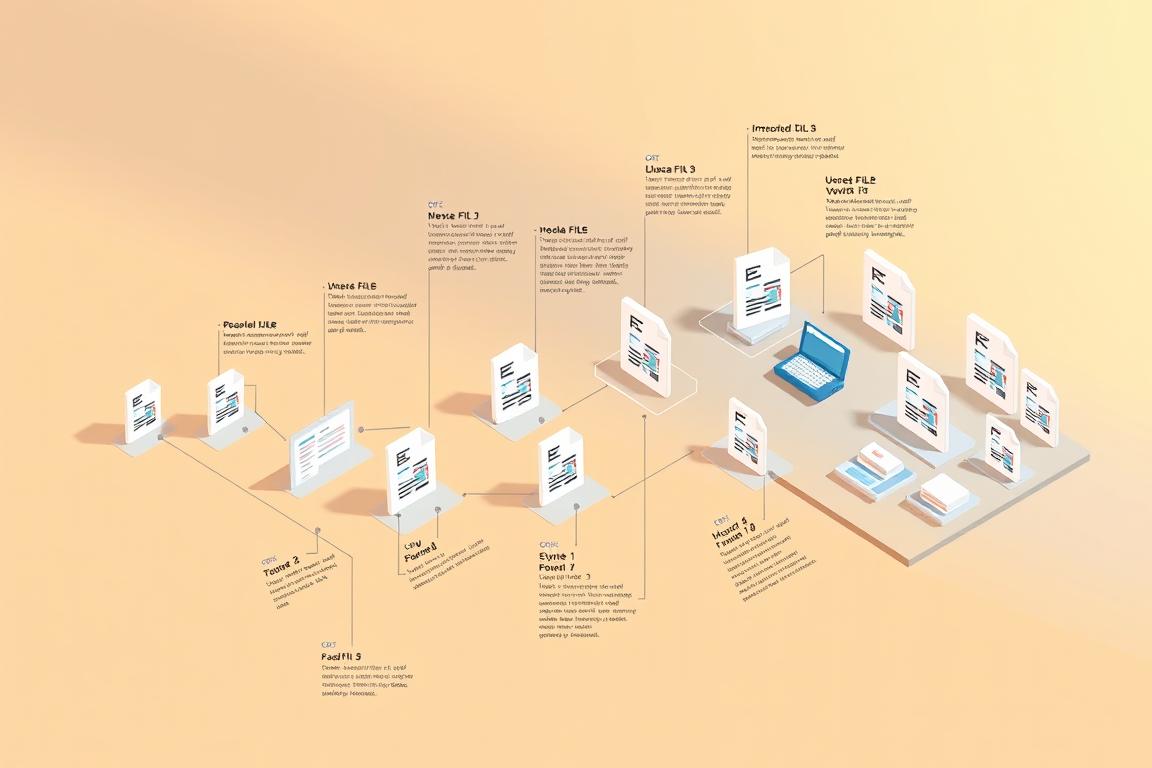
Schritt 3: Behebe mögliche Probleme mit der Bildbearbeitung
KI-generierte Bilder benötigen sorgfältige Bearbeitung. Retuschiere Hautunreinheiten und füge Catchlights hinzu, um Artefakte zu vermeiden. Achte darauf, dass deine Bilder den community guidelines entsprechen.
Schritt 4: Lade dein Bild erneut hoch
Nachdem du alle Schritte durchlaufen hast, lade dein Bild erneut hoch. Stelle sicher, dass die Metadaten korrekt vergeben sind, um eine einfache Kategorisierung zu ermöglichen.
| Schritt | Aktion | Tipp |
|---|---|---|
| 1 | Technische Voraussetzungen prüfen | Verwende moderne Browser ohne Blockierer |
| 2 | Bildanforderungen überprüfen | Konvertiere in JPEG, PNG oder TIFF |
| 3 | Bildbearbeitung optimieren | Bearbeite KI-generierte Inhalte sorgfältig |
| 4 | Bild erneut hochladen | Überprüfe die Metadaten |
Tipps, um zukünftige Adobe Stock Upload-Fehler zu vermeiden
Möchtest du sicherstellen, dass deine Bilder bei Adobe Stock problemlos akzeptiert werden? Mit den richtigen Tools, einer sorgfältigen Vorbereitung und der Einhaltung der community guidelines kannst du viele häufige Fehler vermeiden. Hier sind einige praktische Tipps, die dir helfen, erfolgreich zu sein.
Verwende die richtigen Browser und Tools
Ein moderner Browser ist entscheidend für einen reibungslosen Upload. Chrome, Firefox oder Edge sind die beste Wahl. Deaktiviere VPNs und Adblocker, da sie den Prozess stören können.
Für die Bildbearbeitung und Metadatenverwaltung empfehlen wir Adobe Bridge und Photoshop. Diese Tools helfen dir, die Qualität deiner Bilder zu optimieren und sicherzustellen, dass sie den Anforderungen entsprechen.
Halte dich an die Community-Richtlinien
Die community guidelines sind der Schlüssel zur Akzeptanz deiner Bilder. Vermeide Wasserzeichen, Markenlogos oder Personen ohne Model Release. Eine Checkliste für Rechte-Clearance, insbesondere bei Architekturaufnahmen, kann dir helfen, Fehler zu vermeiden.
KI-generierte Bilder benötigen besondere Aufmerksamkeit. Unnatürliche Schatten oder anatomische Ungenauigkeiten führen oft zu Ablehnungen. Bearbeite diese Bilder sorgfältig, um sicherzustellen, dass sie den Richtlinien entsprechen.
Überprüfe deine Bilder vor dem Upload
Eine gründliche Qualitätskontrolle ist unerlässlich. Zoome auf 200%, um Pixelprobleme zu erkennen. Achte auf Details wie Lichtreflexe in den Augen, um Artefakte zu vermeiden.
Für langfristigen Erfolg als stock contributor solltest du dein Portfolio diversifizieren. Konzentriere dich nicht nur auf Einzelbilder, sondern erstelle eine breite Palette an Inhalten.
- Verwende moderne Browser wie Chrome oder Firefox.
- Nutze Adobe Bridge und Photoshop für die Bildbearbeitung.
- Halte dich strikt an die community guidelines.
- Überprüfe KI-generierte Bilder auf Unstimmigkeiten.
- Diversifiziere dein Portfolio für langfristigen Erfolg.
Deine Bilder erfolgreich auf Adobe Stock hochladen
Erfolgreiche Uploads bei Adobe Stock erfordern eine klare Strategie und Geduld. Beginne damit, die community guidelines genau zu befolgen, um Ablehnungen zu vermeiden. Nutze offizielle Support-Kanäle, wenn du auf wiederkehrende upload-probleme stößt. Hier findest du oft schnelle Lösungen und aktuelle Updates.
Geduld ist entscheidend, besonders bei der Entwicklung deines Portfolios. Teilnahme an Stock-Communitys, wie dem Adobe Stock Discord, kann dir helfen, auf dem neuesten Stand zu bleiben. Tausche dich mit anderen stock contributors aus und lerne von ihren Erfahrungen.
Bevor du deine Bilder hochlädst, überprüfe nochmals alle Metadaten und Kategorisierungen. Eine sorgfältige Vorbereitung erhöht deine Chancen auf Akzeptanz. Mit diesen Tipps kannst du deine Erfolgsrate bei Adobe Stock deutlich steigern.
Häufig gestellte Fragen
Warum werden Bilder bei Adobe Stock manchmal abgelehnt?
Laut Text sind technische Fehler, Qualitaetsmaengel oder Rechteverstoesse oft die Ursache fuer gescheiterte Uploads. Auch die Wahl des richtigen Browsers und Dateiformats spielt eine wichtige Rolle.
Welche Rolle spielen KI-generierte Inhalte bei Upload-Fehlern?
Der Text nennt die unzureichende Bearbeitung von KI-generierten Inhalten als weiteren haeufigen Fehler beim Hochladen von Bildern bei Adobe Stock.
Was muss man einhalten, um die Chancen als Contributor zu erhoehen?
Laut Text muss man die Community Guidelines einhalten. Zusammen mit dem Vermeiden technischer Fehler erhoeht das die Chancen, erfolgreich Bilder bei Adobe Stock hochzuladen.



Hinterlasse jetzt einen Kommentar