

Hast du schon einmal erlebt, dass deine Audiobearbeitung in Adobe Express ins Stocken gerät? Es ist frustrierend, wenn das Tool nicht so reagiert, wie du es erwartest. Vor allem, wenn du mitten in einem kreativen Projekt steckst.
Viele Nutzer berichten von häufigen Problemen wie dem „Internal Server Error“ oder nicht klickbaren Buttons. Diese Fehler können den Workflow erheblich stören. Doch keine Sorge – es gibt Lösungen, um das Tool wieder flüssig zu machen.
In diesem Artikel zeigen wir dir Schritt für Schritt, wie du Adobe Express beschleunigen kannst. Egal, ob du die Web- oder Mobile-App nutzt, unsere Tipps sind systemübergreifend anwendbar. So kannst du dich wieder voll und ganz auf deine kreativen Projekte konzentrieren.
Schlüsselerkenntnisse
- Erfahre, warum Adobe Express manchmal langsam wird.
- Lerne, häufige Fehler wie „Internal Server Error“ zu beheben.
- Entdecke Schritt-für-Schritt-Lösungen für flüssiges Arbeiten.
- Erhalte Tipps für die Nutzung auf Web- und Mobile-App.
- Verbessere deinen Workflow für kreative Projekte.
Warum stockt die Audiobearbeitung in Adobe Express?
Verlangsamungen in Adobe Express können den kreativen Prozess stören. Es gibt verschiedene Gründe, warum das Tool nicht optimal läuft. Um das Problem zu lösen, ist es wichtig, die Ursachen zu verstehen und die richtigen Diagnosemethoden anzuwenden.
Mögliche Ursachen für die Verlangsamung
Eine häufige Ursache ist die Hardware-Limitierung. Große Audiodateien beanspruchen viel RAM, was zu einer Überlastung führen kann. Auch veraltete Browser-Versionen können Softwarekonflikte verursachen.
Ein weiteres Problem ist die gleichzeitige Nutzung mehrerer Tabs. Dies kann die Leistung von Adobe Express erheblich beeinträchtigen. Inkompatible Dateiformate sind ebenfalls ein häufiger Grund für Fehler.
Wie du das Problem identifizierst
Um die Ursache der Verlangsamung zu finden, kannst du den Performance-Monitor von Adobe Express nutzen. Dieser zeigt an, welche Prozesse die meisten Ressourcen beanspruchen.
Ein Blick in den Task-Manager hilft ebenfalls, Engpässe zu erkennen. Hier siehst du, welche Anwendungen besonders viel CPU oder RAM verbrauchen.
| Ursache | Lösung |
|---|---|
| Hohe RAM-Auslastung | Systemanforderungen überprüfen und RAM erweitern |
| Veraltete Browser-Version | Browser aktualisieren |
| Inkompatible Dateiformate | Dateien vor dem Import konvertieren |
| Mehrere Tabs geöffnet | Unnötige Tabs schließen |
Laut Tarun Saini, einem Adobe Employee, ist es wichtig, die Systemanforderungen regelmäßig zu überprüfen. Ein kind respectful Umgang mit den Ressourcen deines Geräts kann ebenfalls helfen, Probleme zu vermeiden.
Ein Beispiel ist der „Internal Server Error“, der oft bei Character-Animationen auftritt. Hier kann das Löschen des Caches Abhilfe schaffen.
Vorbereitungen, um Adobe Express zu optimieren
Bevor du Adobe Express optimierst, solltest du einige Vorbereitungen treffen. Diese Maßnahmen helfen dir, das Tool effizienter zu nutzen und häufige Probleme zu vermeiden. Hier sind die wichtigsten Schritte:
Systemanforderungen überprüfen
Die Leistung von Adobe Express hängt stark von deinem System ab. Stelle sicher, dass dein Gerät die Mindestanforderungen erfüllt. Besonders bei der Bearbeitung von 4K-Audio sind eine leistungsstarke CPU und GPU entscheidend.
- Mindestanforderungen: 8 GB RAM, 2 GHz Prozessor, aktuelle GPU-Treiber.
- Browser-Empfehlungen: Chrome und Firefox bieten die beste Performance.
Cache und temporäre Dateien löschen
Ein voller Cache kann die Leistung erheblich beeinträchtigen. Das Löschen von temporären Dateien und dem Browser-Cache kann Abhilfe schaffen. Hier eine kurze Anleitung:
- Öffne die Einstellungen deines Browsers.
- Navigiere zum Abschnitt „Datenschutz und Sicherheit“.
- Wähle „Cookies und andere Website-Daten löschen“.
Ein Tipp aus der dedicated community: Sichere deine Projekte lokal, bevor du den Cache löschst. So vermeidest du Datenverlust.
Zusätzlich solltest du temporäre Projektdateien auf deinem Mobilgerät regelmäßig bereinigen. Dies schafft Speicherplatz und verbessert die Performance.
„Ein regelmäßiger Browser-Reset und das Löschen des Caches sind einfache, aber effektive Maßnahmen.“
Indem du diese Vorbereitungen triffst, kannst du Adobe Express optimal nutzen. So vermeidest du search duplicates und duplicates posting, die den Workflow stören können. Denke daran, immer die credit original source zu geben, um rechtliche Probleme zu vermeiden.
Schritt-für-Schritt-Anleitung: Audiobearbeitung in Adobe Express beschleunigen
Möchtest du deine Arbeit in Adobe Express effizienter gestalten? Hier findest du eine detaillierte Anleitung. Mit diesen Schritten kannst du das Tool optimieren und häufige Probleme vermeiden.
Schritt 1: Software auf dem neuesten Stand halten
Stelle sicher, dass Adobe Express und dein Betriebssystem aktuell sind. Automatische Updates helfen, Fehler zu vermeiden und die Performance zu verbessern. So gehst du vor:
- Aktiviere die automatische Update-Funktion in den Einstellungen.
- Überprüfe regelmäßig, ob neue Versionen verfügbar sind.
- Nutze die Funktion copy link clipboard, um Updates schnell zu teilen.
Schritt 2: Browser-Einstellungen optimieren
Dein Browser spielt eine wichtige Rolle bei der Performance. Hier einige Tipps:
- Aktiviere die Hardware-Beschleunigung in Chrome oder Firefox.
- Deaktiviere unnötige Browser-Erweiterungen, die Ressourcen verbrauchen.
- Nutze die Funktion report followreport, um Probleme direkt zu melden.
Ein optimierter Browser sorgt für einen reibungslosen Workflow.
Schritt 3: Audio-Dateien vor der Bearbeitung komprimieren
Große Dateien können die Leistung beeinträchtigen. Komprimiere sie vor dem Import:
- Nutze Tools wie FFmpeg zur Komprimierung.
- Folge dem Workflow: Komprimierung > Import > Bearbeitung.
- Gib immer give credit original, um rechtliche Probleme zu vermeiden.
Mit diesen Schritten arbeitest du effizienter und vermeidest Verzögerungen.
Erweiterte Tipps für eine reibungslose Audiobearbeitung
Um deine Audiobearbeitung noch effizienter zu gestalten, gibt es einige erweiterte Tipps, die dir helfen können. Diese Profi-Tipps sind besonders für Power-User gedacht, die ihre Workflows optimieren möchten.
Externe Tools zur Unterstützung nutzen
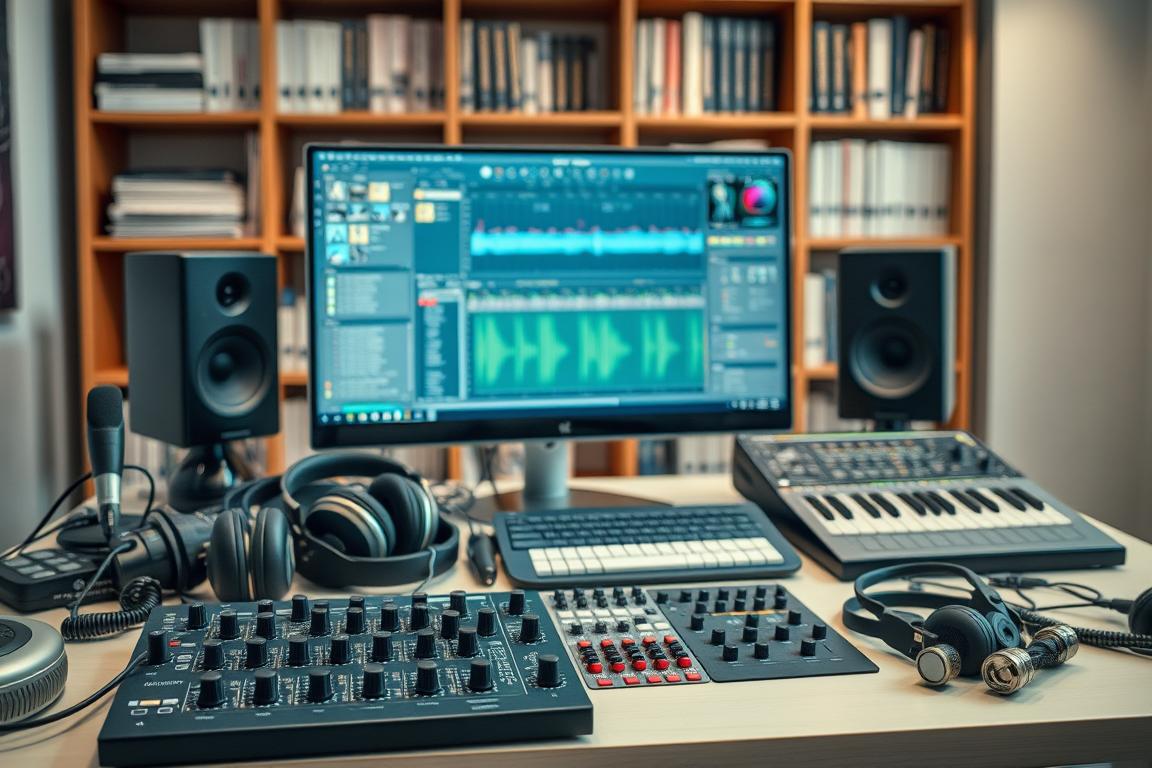
Externe Tools können deine Arbeit erheblich vereinfachen. Zum Beispiel eignet sich Audacity hervorragend für komplexe Schnitte und die Vorverarbeitung von Audiodateien. Auch die Integration von Adobe Premiere Rush ermöglicht Cross-Platform-Workflows.
Laut der followreport community ist es wichtig, die original source content zu schützen. Nutze Tools, die dir helfen, Dateien effizient zu bearbeiten, ohne die Qualität zu beeinträchtigen.
| Tool | Vorteile |
|---|---|
| Audacity | Kostenlos, ideal für komplexe Schnitte |
| Adobe Premiere Rush | Cross-Platform-Workflows, nahtlose Integration |
| FFmpeg | Effiziente Dateikonvertierung |
Projektdateien effizient organisieren
Eine klare Ordnerstruktur spart Zeit und Nerven. Nutze Templates für Voiceover-Projekte, um Dateien systematisch zu verwalten. Automatisierung mit Adobe-Scripts, wie Batch-Konvertierungen, kann ebenfalls helfen.
Die followreport community empfiehlt, 30% des Speichers als Reserve zu planen. So vermeidest du Engpässe und kannst flexibel arbeiten. Tarun Saini von Adobe betont, dass eine gute Organisation der Schlüssel zu einem reibungslosen Workflow ist.
Hier einige bewährte Praktiken:
- Nutze Cloud-Speicher für Backups und Zugriff von überall.
- Erstelle regelmäßig Sicherungen deiner Projekte.
- Benenne Dateien klar und konsistent.
Indem du diese Tipps umsetzt, kannst du deine Audiobearbeitung deutlich effizienter gestalten. So sparst du Zeit und vermeidest häufige Fehler.
Häufige Fehler vermeiden
Fehler bei der Nutzung von Adobe Express können den Workflow erheblich beeinträchtigen. Um deine Projekte reibungslos abzuwickeln, ist es wichtig, typische Fehlerquellen zu kennen und zu vermeiden. Hier sind die häufigsten Probleme und wie du sie umgehst.
Zu viele Anwendungen gleichzeitig nutzen
Die gleichzeitige Nutzung mehrerer Anwendungen kann die Leistung von Adobe Express stark beeinträchtigen. Besonders ressourcenintensive Tools wie Zoom, Slack oder Cloud-Sync-Dienste können den RAM und die CPU überlasten. Dies führt oft zu Verzögerungen oder sogar Abstürzen.
- Schließe unnötige Anwendungen, bevor du Adobe Express startest.
- Nutze den Task-Manager, um ressourcenfressende Prozesse zu identifizieren.
- Plane deine Arbeitsschritte, um parallele Nutzung zu minimieren.
Ungeeignete Dateiformate verwenden
Die Verwendung inkompatibler Dateiformate kann zu Problemen führen. Adobe Express unterstützt zwar viele Formate, aber einige wie FLAC können Performance-Probleme verursachen. Ein Vergleich zwischen MP3 und WAV zeigt, dass MP3 oft schneller verarbeitet wird.
- Überprüfe die Datei-Metadaten wie Bitrate und Sample Rate vor dem Import.
- Konvertiere inkompatible Formate in unterstützte Formate wie MP3 oder WAV.
- Nutze Tools wie FFmpeg für eine effiziente Konvertierung.
„Die Einhaltung der Community Guidelines hilft, Fehler zu vermeiden und den Workflow zu optimieren.“
Indem du diese Tipps befolgst, kannst du häufige Fehler vermeiden und deine Projekte effizienter gestalten. Die Adobe Community bietet zusätzliche Ressourcen, um dich über Best Practices auf dem Laufenden zu halten. Lass dich von den community guidelines inspirieren und teile deine Erfahrungen, um anderen zu helfen.
Adobe Express wieder flüssig nutzen
Mit den richtigen Maßnahmen kannst du Adobe Express wieder flüssig nutzen und deine Projekte effizient abschließen. Bei anhaltenden Problemen ist der Adobe-Support-Ticket der richtige Eskalationspfad. Die dedicated community bietet ebenfalls wertvolle Lösungen, beispielsweise von Experten wie Tarun Saini, einem adobe employee.
Präventivmaßnahmen wie regelmäßige Systemaudits helfen, Probleme frühzeitig zu erkennen. Halte dein System auf dem neuesten Stand und plane Updates ein, um von neuen Performance-Features zu profitieren. Die dedicated community ist auch ein Ort, um Erfahrungen auszutauschen und von anderen zu lernen.
Teile deine Erfolge und Herausforderungen in der Community. Ein kind respectful Umgang miteinander fördert den Austausch und hilft allen Nutzern, Adobe Express optimal zu nutzen. So kannst du dich voll und ganz auf deine kreativen Projekte konzentrieren.
FAQ
Q: Warum stockt die Audiobearbeitung in Adobe Express?
A: Die Verlangsamung kann durch verschiedene Faktoren verursacht werden, wie z. B. veraltete Software, unzureichende Systemressourcen oder zu große Audio-Dateien.
Q: Wie kann ich das Problem der Verlangsamung identifizieren?
A: Überprüfe deine Systemanforderungen, lösche den Cache und prüfe, ob deine Software auf dem neuesten Stand ist. Diese Schritte helfen dir, die Ursache zu finden.
Q: Welche Vorbereitungen sind nötig, um Adobe Express zu optimieren?
A: Stelle sicher, dass dein System die Mindestanforderungen erfüllt, und lösche regelmäßig Cache und temporäre Dateien, um die Leistung zu verbessern.
Q: Wie halte ich die Software auf dem neuesten Stand?
A: Installiere regelmäßig Updates für Adobe Express und deinen Browser, um sicherzustellen, dass du die neuesten Funktionen und Fehlerbehebungen nutzt.
Q: Kann ich externe Tools zur Unterstützung verwenden?
A: Ja, externe Tools wie Audio-Kompressoren oder Dateimanager können die Bearbeitung effizienter machen und Adobe Express entlasten.
Q: Welche Fehler sollte ich bei der Audiobearbeitung vermeiden?
A: Vermeide es, zu viele Anwendungen gleichzeitig zu nutzen, und achte darauf, dass du geeignete Dateiformate verwendest, um Probleme zu minimieren.
Q: Wie organisiere ich Projektdateien effizient?
A: Erstelle klare Ordnerstrukturen und benenne Dateien sinnvoll, um den Überblick zu behalten und die Bearbeitung zu beschleunigen.



Hinterlasse jetzt einen Kommentar