
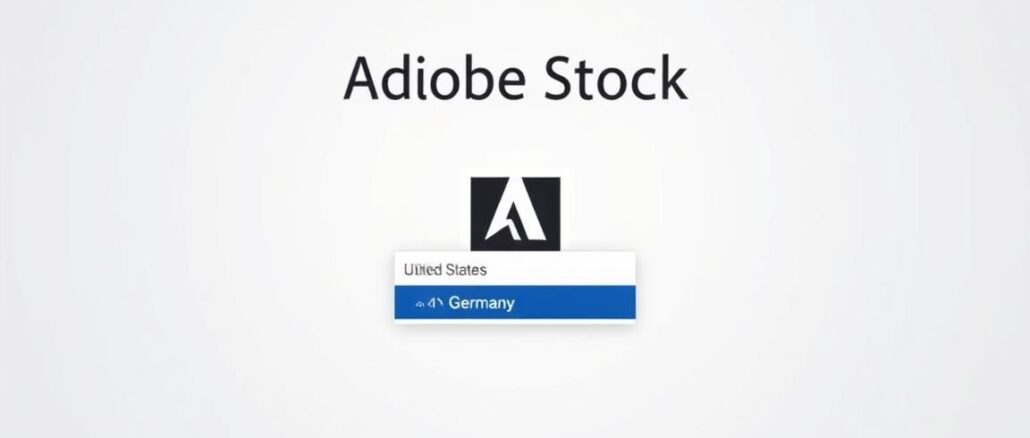
Hast du dich auch schon gefragt, warum Adobe Stock dir trotz deutscher Spracheinstellungen nur englische Inhalte anzeigt? Dieses Problem ist nicht nur frustrierend, sondern kann auch die Effizienz deiner Arbeit beeinträchtigen. Doch keine Sorge – die Lösung ist einfacher, als du denkst.
Die Ursache liegt oft in der falschen Regionseinstellung. Adobe Stock nutzt diese, um lokal relevante Suchergebnisse anzuzeigen. Wenn deine Region nicht korrekt eingestellt ist, erhältst du möglicherweise Inhalte in der falschen Sprache. Laut einer offiziellen Support-Antwort von Adobe-Mitarbeiterin Twarita lässt sich dies jedoch mit wenigen Schritten beheben.
In diesem Artikel zeigen wir dir Schritt für Schritt, wie du die Regionseinstellung anpasst. Du erfährst, wie du die Website besuchst, die richtige Region auswählst und die Änderung bestätigst. Ein Screenshot dient dabei als visuelle Hilfe, um den Prozess noch einfacher zu machen.
Die Anpassung ist ohne technische Vorkenntnisse möglich und garantiert dir rechtssichere sowie kostenfreie Ergebnisse. Lies weiter, um die korrekte Antwort auf dein Problem zu finden und Adobe Stock optimal zu nutzen.
Schlüsselerkenntnisse
- Adobe Stock zeigt oft englische Inhalte, obwohl die Sprache auf Deutsch eingestellt ist.
- Die Regionseinstellung beeinflusst die Sprachausgabe und Suchergebnisse.
- Eine falsche Regionseinstellung kann zu Lizenzproblemen führen.
- Die Änderung der Region ist einfach und erfordert keine technischen Kenntnisse.
- Die Lösung ist rechtssicher und kostenfrei.
Warum zeigt Adobe Stock nur englische Inhalte?
Adobe Stock zeigt dir englische Inhalte? Das liegt meist an der falschen Regionseinstellung. Die Plattform nutzt deine IP-Adresse, um automatisch die Region zu erkennen. Wenn diese nicht korrekt ist, erhältst du Inhalte in der falschen Sprache.
Deine Browser-Spracheinstellungen spielen ebenfalls eine Rolle. Adobe Stock filtert Inhalte basierend auf diesen Einstellungen. Ist dein Browser auf Englisch eingestellt, könnte dies die Ursache sein.
Ein weiterer Grund könnte ein Fehler in deinem Adobe-Account sein. Überprüfe, ob die Länderangabe korrekt ist. Eine falsche Angabe kann zu unerwünschten Ergebnissen führen.
Regionale Lizenzbeschränkungen sind ein weiterer Faktor. Bestimmte Inhalte sind nur in bestimmten Regionen verfügbar. Dies kann dazu führen, dass du englische Inhalte siehst, obwohl du Deutsch bevorzugst.
„Die manuelle Anpassung der Regionseinstellung ist der einfachste Weg, um dieses Problem zu beheben.“
Es ist wichtig, den Unterschied zwischen Sprach- und Regionseinstellungen zu verstehen. Die Sprache legt fest, wie die Inhalte angezeigt werden, während die Region die Verfügbarkeit beeinflusst.
Veraltete Cookies oder Cache-Daten können ebenfalls Probleme verursachen. Sie überschreiben oft die aktuellen Einstellungen. Lösche diese Daten regelmäßig, um sicherzustellen, dass deine Einstellungen korrekt sind.
In der dedicated community findest du Diskussionen zu diesem Thema. Nutzer teilen ihre Erfahrungen und Lösungen in den community guidelines. Diese können dir helfen, das Problem zu verstehen und zu beheben.
Adobe’s Content Delivery Network (CDN) spielt ebenfalls eine Rolle. Es sorgt dafür, dass Inhalte schnell geladen werden, basierend auf deiner Region. Eine falsche Regionseinstellung kann hier zu Fehlern führen.
| Ursache | Lösung |
|---|---|
| IP-basierte Regionserkennung | Manuelle Regionseinstellung ändern |
| Browser-Spracheinstellungen | Browser auf Deutsch umstellen |
| Fehler im Adobe-Account | Länderangabe überprüfen |
| Regionale Lizenzbeschränkungen | Verfügbarkeit der Inhalte prüfen |
| Veraltete Cookies/Cache | Cookies und Cache löschen |
Wenn du diese Punkte beachtest, kannst du das Problem effektiv lösen und Adobe Stock optimal nutzen.
Schritt-für-Schritt-Anleitung zur Adobe-Stock-Nur-Englisch-Lösung
Möchtest du Adobe Stock in deiner bevorzugten Sprache nutzen? Mit dieser Anleitung passt du die Regionseinstellung an und erhältst die gewünschten Inhalte. Folgende Schritte führen dich zum Ziel.
Schritt 1: Besuche die Adobe Stock Website
Öffne deinen Browser und navigiere zur offiziellen Adobe Stock Website. Stelle sicher, dass du eingeloggt bist, um alle Einstellungen anpassen zu können.
Schritt 2: Scrolle nach unten und wähle die Region aus
Scrollen bis zur Fußzeile der Seite. Dort findest du ein Dropdown-Menü mit der aktuellen Region. Klicke darauf, um die verfügbaren Optionen anzuzeigen.
Schritt 3: Wähle die gewünschte Region aus
Wähle die Region, die deiner Sprache entspricht. Für Deutsch sind die DACH-Länder (Deutschland, Österreich, Schweiz) die richtige Wahl. Bestätige deine Auswahl.
Schritt 4: Bestätige die Änderungen
Nach der Auswahl erscheint ein Bestätigungsdialog. Klicke auf „Speichern“, um die Änderungen zu übernehmen. Deine Einstellungen sind nun aktualisiert.
- Troubleshooting: Sollte der Regionsauswahl-Button fehlen, lösche deine Cookies und Cache. Starte den Browser neu.
- Cookie-Einwilligung: Nach der Änderung wirst du möglicherweise um die Zustimmung zu Cookies gebeten. Bestätige dies, um fortzufahren.
- Account-Authentifizierung: Stelle sicher, dass du in deinem Adobe-Account angemeldet bist, um die Einstellungen zu speichern.
- Regionale Unterschiede: Beachte, dass bestimmte Inhalte je nach Region unterschiedliche Lizenzbedingungen haben können.
Nutze die „copy link clipboard“-Funktion, um diese Anleitung zu teilen. Community-Experten empfehlen regelmäßige Überprüfungen der Regionseinstellungen, um zukünftige Probleme zu vermeiden.
Tipps zur Vermeidung zukünftiger Probleme
Um zukünftige Probleme zu vermeiden, gibt es einfache Maßnahmen, die du ergreifen kannst. Diese Tipps helfen dir, deine Einstellungen dauerhaft zu optimieren und Fehler zu umgehen.
Lösche regelmäßig den Browser-Cache. Veraltete Daten können deine Einstellungen überschreiben. Gehe in die Browser-Einstellungen, wähle „Verlauf“ und klicke auf „Browserdaten löschen“.
Überprüfe deine Adobe-Account-Einstellungen. Stelle sicher, dass der physische Standort mit der Region übereinstimmt. Diese Angabe beeinflusst die Suchergebnisse.
Erstelle Lesezeichen mit Regionsparametern. Durch die Manipulation der URL kannst du die gewünschte Region direkt ansteuern. Dies spart Zeit und sorgt für korrekte Ergebnisse.
Für internationale Projekte ist eine zweisprachige Nutzung sinnvoll. Deaktiviere die automatische Spracheinstellung im Browser und wähle manuell die gewünschte Sprache aus.
Beachte die Copyright-Regeln bei Bildmodifikationen. Unwesentliche Änderungen erfordern keine Quellenangabe, während wesentliche Anpassungen die Pflicht zur credit original source mit sich bringen.
- Synchronisiere die Einstellungen in der Adobe Stock-App mit deinem Account.
- Nutze die dedicated community, um Probleme zu melden. Die community guidelines bieten wertvolle Hinweise.
- Gib bei bearbeitetem Stock-Material immer die Originalquelle an. Dies ist nicht nur rechtlich sicher, sondern zeigt auch Respekt vor der Arbeit anderer.
Mit diesen Tipps kannst du sicherstellen, dass deine Nutzung reibungslos verläuft. Lerne die correct Einstellungen und vermeide so Probleme every time.
Adobe Stock optimal nutzen
Du möchtest Adobe Stock effizient nutzen und das Beste aus den verfügbaren Funktionen herausholen? Beginne mit der Erkundung der premium content-Bibliothek. Hier findest du hochwertige Bilder, Videos und Grafiken, die deine Projekte aufwerten.
Nutze die Customize with AI-Funktionen, um Inhalte individuell anzupassen. Wähle ein Bild aus, passe es mit KI-Tools an und exportiere es direkt in deine Projekte. Diese Schritte machen die Bearbeitung schnell und einfach.
Für eine effiziente Suche verwende die Premium-Filter. Sie helfen dir, genau das zu finden, was du brauchst. Vergleiche auch die Abomodelle – Einzelbilder oder Flatrates – um das passende Angebot für dich zu wählen.
Entdecke die curated collections und lass dich von den Empfehlungen der Community inspirieren. Die Bewertungen der photographer votes geben dir zusätzliche Sicherheit bei der Auswahl.
Mit diesen Tipps kannst du Adobe Stock optimal nutzen und deine kreativen Projekte auf das nächste Level bringen.
Häufig gestellte Fragen
Warum zeigt Adobe Stock manchmal nur englische Inhalte an?
Laut Text liegt die Ursache oft in einer falschen Regionseinstellung. Adobe Stock nutzt diese Einstellung, um lokal relevante Suchergebnisse anzuzeigen.
Wie laesst sich das Problem beheben?
Der Text beschreibt, die Website zu besuchen, die richtige Region auszuwaehlen und die Aenderung zu bestaetigen. Laut einer Support-Antwort von Adobe gelingt das mit wenigen Schritten.
Sind fuer die Anpassung technische Vorkenntnisse noetig?
Nein, laut Text ist die Anpassung der Regionseinstellung ohne technische Vorkenntnisse moeglich und liefert rechtssichere sowie kostenfreie Ergebnisse.


Hinterlasse jetzt einen Kommentar