
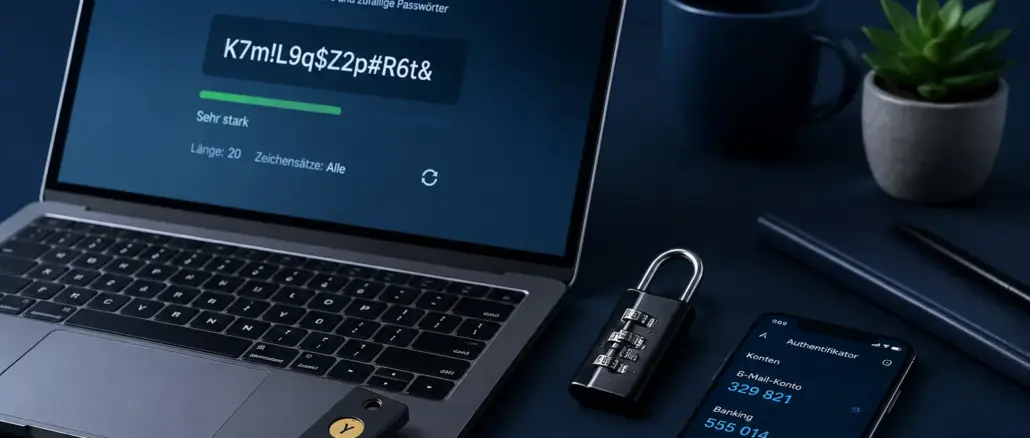
Ein guter Passwort-Generator erstellt kryptografisch zufällige, lange Passwörter, die kein Mensch erraten und kein Angreifer mit vertretbarem Aufwand knacken kann. Die besten Passwort-Generatoren 2026 im Vergleich zeigen, dass Bitwarden, 1Password und KeePassXC die stärksten Kandidaten für die meisten Nutzer sind, je nach Bedarf an Cloud-Synchronisation, Offline-Betrieb oder Teamfunktionen. Wer nur gelegentlich ein Passwort braucht, ist mit einem Browser-integrierten Generator gut bedient, solange er die Daten nicht auf einem unsicheren Server speichert.
Key Takeaways
- Passwort-Generatoren nutzen kryptografisch sichere Zufallsgeneratoren (CSPRNG), keine einfachen Pseudozufallszahlen.
- Passwörter sollten mindestens 16 Zeichen lang sein und Groß-/Kleinbuchstaben, Zahlen und Sonderzeichen enthalten.
- Bitwarden ist die beste kostenlose Option mit Open-Source-Code und Cloud-Sync; KeePassXC ist die stärkste Offline-Wahl.
- 1Password und Dashlane bieten den größten Funktionsumfang für Einzelpersonen und Teams, sind aber kostenpflichtig.
- Offline-Generatoren sind sicherer als reine Online-Tools, weil das Passwort das Gerät nie verlässt.
- Browser-integrierte Generatoren (Chrome, Firefox, Safari) sind praktisch, aber an das jeweilige Browser-Konto gebunden.
- Zwei-Faktor-Authentifizierung (2FA) schützt den Passwort-Manager selbst, nicht nur die gespeicherten Passwörter.
- Für Unternehmen und Teams sind 1Password Teams, Bitwarden Organizations und Dashlane Business die relevantesten Optionen.
- Der häufigste Fehler: ein generiertes Passwort manuell abtippen und dabei Zeichen verwechseln.
- Kein Passwort-Generator macht ein schwaches Master-Passwort wett, das den Tresor schützt.
Was ist ein Passwort-Generator und wie funktioniert er?
Ein Passwort-Generator ist ein Programm oder Dienst, der automatisch zufällige Zeichenketten erzeugt, die als Passwörter verwendet werden können. Er nimmt dem Nutzer die Aufgabe ab, sich selbst ein „sicheres“ Passwort auszudenken, denn Menschen sind darin nachweislich schlecht: Wir neigen zu Mustern, bekannten Wörtern und vorhersehbaren Substitutionen wie „E“ gegen „3“.
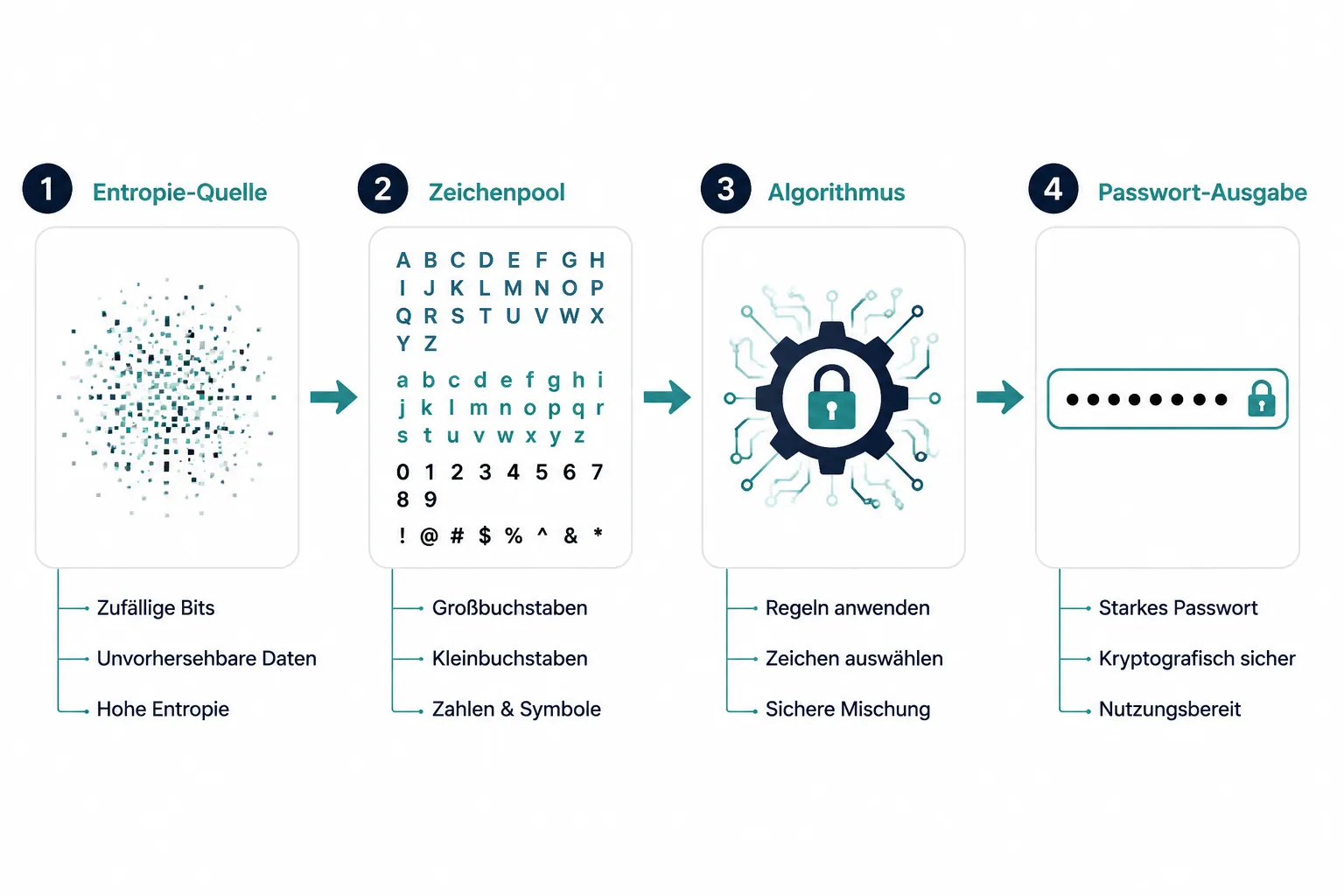
Das technische Herzstück ist ein kryptografisch sicherer Pseudozufallsgenerator (CSPRNG). Anders als einfache Zufallsfunktionen in Programmiersprachen ist ein CSPRNG so konzipiert, dass seine Ausgabe statistisch nicht vorhersagbar ist, selbst wenn ein Angreifer viele frühere Ausgaben kennt. Betriebssysteme stellen diese Entropie über Schnittstellen wie /dev/urandom (Linux/macOS) oder BCryptGenRandom (Windows) bereit.
So läuft die Passwort-Erzeugung ab:
- Der Generator sammelt Entropie aus Systemquellen (Mausbewegungen, Tastatureingaben, Hardware-Rauschen).
- Er legt einen Zeichenpool fest, zum Beispiel alle Groß-/Kleinbuchstaben, Ziffern und Sonderzeichen.
- Der CSPRNG wählt zufällig Zeichen aus diesem Pool, bis die gewünschte Länge erreicht ist.
- Das fertige Passwort wird angezeigt oder direkt im Passwort-Manager gespeichert.
Wichtig: Reine Online-Generatoren, die das Passwort auf einem Server erzeugen, sind schwerer zu prüfen. Wer auf Nummer sicher gehen will, nutzt eine lokale Anwendung oder einen Open-Source-Generator, dessen Code öffentlich einsehbar ist.
Wie lang sollten generierte Passwörter sein?
Für die meisten Konten gilt heute eine Mindestlänge von 16 Zeichen als solide Empfehlung. Das Nationale Institut für Standards und Technologie (NIST) hat in seinen Richtlinien (NIST SP 800-63B) die Passwortlänge als wichtigsten Faktor für die Sicherheit hervorgehoben, wichtiger als erzwungene Sonderzeichen.
Faustregel nach Anwendungsfall:
| Anwendungsfall | Empfohlene Mindestlänge | Zeichentypen |
|---|---|---|
| Social Media, Foren | 16 Zeichen | Buchstaben + Zahlen |
| E-Mail, Banking | 20 Zeichen | Alle Zeichentypen |
| Master-Passwort (Tresor) | 24+ Zeichen | Passphrase empfohlen |
| Server-/Admin-Zugänge | 32 Zeichen | Alle Zeichentypen |
| API-Schlüssel | 40+ Zeichen | Alphanumerisch |
Eine Passphrase (vier bis sechs zufällige Wörter, z. B. „Tisch-Wolke-Regen-Fahrrad-Stern“) ist für Master-Passwörter oft besser geeignet als eine kryptische Zeichenkette, weil sie leichter zu merken ist und trotzdem hohe Entropie bietet.
Häufiger Fehler: Viele Nutzer setzen die Passwortlänge auf 8 oder 12 Zeichen, weil Websites das als Minimum verlangen. Das Minimum ist kein Ziel, sondern eine Untergrenze. Ein modernes GPU-Cluster kann ein 8-stelliges Passwort mit bekanntem Zeichensatz in Minuten bis Stunden knacken.
Welcher Passwort-Generator ist am sichersten?
Die sichersten Passwort-Generatoren sind solche, deren Quellcode öffentlich geprüft wurde, die einen CSPRNG verwenden und das Passwort lokal erzeugen, ohne es an einen Server zu senden. KeePassXC und Bitwarden erfüllen alle drei Kriterien.
Sicherheitskriterien im Überblick:
- Open Source: Der Code ist öffentlich und wurde von unabhängigen Sicherheitsforschern geprüft.
- Lokale Erzeugung: Das Passwort verlässt das Gerät nicht, bevor es gespeichert wird.
- CSPRNG: Kein einfacher
Math.random()-Aufruf, sondern eine kryptografisch starke Quelle. - Keine Telemetrie: Der Generator sendet keine Nutzungsdaten an externe Server.
- Regelmäßige Audits: Externe Sicherheitsaudits, deren Berichte veröffentlicht werden.
Bitwarden hat zuletzt 2023 ein öffentliches Sicherheitsaudit durch Cure53 durchgeführt und die Ergebnisse veröffentlicht. 1Password hat ebenfalls externe Audits vorzuweisen. KeePassXC wird regelmäßig von der Community und gelegentlich von Institutionen wie der EU-FOSSA geprüft.
Wähle KeePassXC, wenn du maximale Kontrolle willst und keine Cloud-Synchronisation benötigst. Wähle Bitwarden, wenn du Open Source mit bequemer Cloud-Sync kombinieren möchtest. Wähle 1Password, wenn du bereit bist zu zahlen und Wert auf eine sehr ausgereifte Benutzeroberfläche legst.
Bitwarden vs. 1Password vs. Dashlane: Die besten Passwort-Generatoren 2026 im Vergleich
Diese drei Dienste dominieren den Markt für Passwort-Manager mit integriertem Generator. Alle drei erzeugen Passwörter lokal im Browser oder in der App, bevor sie in der Cloud gespeichert werden. Der Unterschied liegt im Funktionsumfang, Preis und Datenschutzmodell.
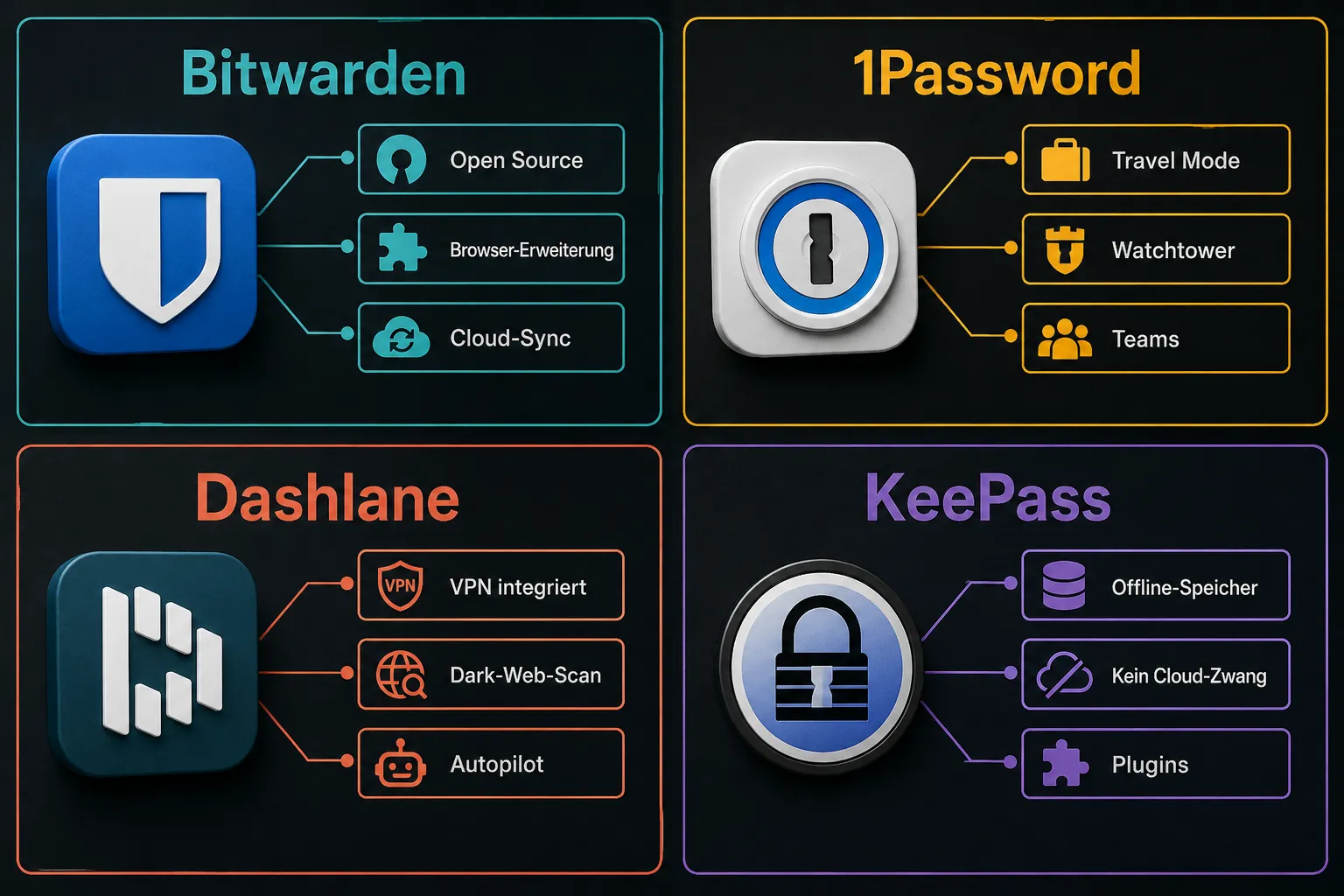
Bitwarden
- Open Source, selbst hostbar
- Kostenlose Stufe mit vollem Generator-Zugriff
- Passwort-Generator unterstützt Länge, Zeichentypen und Passphrasen
- Schwäche: Die Benutzeroberfläche ist funktional, aber weniger poliert als die Konkurrenz
1Password
- Kein kostenloser Plan (nur 14-Tage-Test)
- „Watchtower“-Funktion prüft gespeicherte Passwörter gegen bekannte Datenlecks (Have I Been Pwned-Integration)
- „Travel Mode“ versteckt ausgewählte Tresore an Grenzkontrollen
- Stärke: Beste Benutzeroberfläche auf allen Plattformen, sehr gute Teamfunktionen
Dashlane
- Integriertes VPN (in Premium-Plänen)
- Dark-Web-Monitoring in Echtzeit
- Schwäche: Teurer als Bitwarden, kein Self-Hosting möglich
- Stärke: Automatisches Passwort-Wechsel-Feature für unterstützte Websites
KeePassXC (Bonus)
- Vollständig offline, kein Cloud-Konto nötig
- Kein Abo, kostenlos und Open Source
- Synchronisation über eigene Cloud (Nextcloud, Dropbox) möglich
- Schwäche: Kein offizieller mobiler Client (Drittanbieter-Apps wie KeePassDX für Android)
Kostenlose Passwort-Generatoren vs. bezahlte Versionen
Kostenlose Generatoren reichen für die meisten Privatnutzer vollständig aus. Der Hauptunterschied zwischen kostenlosen und kostenpflichtigen Angeboten liegt nicht in der Qualität der Passwort-Erzeugung, sondern in den Zusatzfunktionen wie Synchronisation, Notfallzugang, Familienplänen und Sicherheitsberichten.
Was kostenlose Versionen bieten:
- Bitwarden Free: Unbegrenzte Passwörter, Generator, Browser-Erweiterung, eine Geräteklasse (Desktop oder Mobil, seit 2024 wieder unbegrenzt auf allen Geräten)
- KeePassXC: Vollständiger Funktionsumfang ohne Einschränkungen
- Browser-integrierte Generatoren (Chrome, Firefox, Safari): Kostenlos, aber an das Browser-Konto gebunden
Was bezahlte Versionen zusätzlich bieten:
- Sicherheitsberichte (welche Passwörter sind schwach oder wiederverwendet?)
- Notfallzugang für Vertrauenspersonen
- Familien- oder Teampläne mit gemeinsamen Tresoren
- Prioritäts-Support
- Erweiterte 2FA-Optionen (Hardware-Schlüssel)
Entscheidungsregel: Wer nur eigene Passwörter verwaltet und kein Sharing braucht, ist mit Bitwarden Free oder KeePassXC bestens bedient. Wer Passwörter mit Familie oder Kollegen teilt, sollte in einen bezahlten Plan investieren.
Passwort-Generator offline oder online: Was ist besser?
Offline-Generatoren sind in der Regel sicherer, weil das erzeugte Passwort das Gerät zu keinem Zeitpunkt verlässt. Online-Generatoren sind bequemer, aber schwerer zu überprüfen.
Offline-Generatoren (z. B. KeePassXC, lokale App):
- Passwort wird lokal erzeugt und gespeichert
- Kein Netzwerkverkehr, kein Server-Log
- Funktioniert ohne Internetverbindung
- Nachteil: Synchronisation zwischen Geräten erfordert manuelle Schritte
Online-Generatoren (z. B. Browser-basierte Tools):
- Bequem, kein Download nötig
- Schwer zu verifizieren, ob die Erzeugung wirklich clientseitig passiert
- Seriöse Anbieter (Bitwarden Web-App) erzeugen das Passwort im Browser via JavaScript, nicht auf dem Server
- Unseriöse Anbieter könnten generierte Passwörter protokollieren
Praktische Empfehlung: Nutze für sensible Konten (Banking, E-Mail, Unternehmensserver) immer eine lokale App oder eine geprüfte Browser-Erweiterung. Für weniger kritische Konten ist ein seriöser Online-Generator akzeptabel, sofern er Open Source ist und die Erzeugung nachweislich clientseitig erfolgt.
Kann ich einem Passwort-Generator vertrauen?
Das hängt vom Anbieter ab. Open-Source-Generatoren mit veröffentlichten Sicherheitsaudits verdienen mehr Vertrauen als proprietäre Tools ohne Transparenz. Kein Passwort-Generator ist per Definition vertrauenswürdig, nur weil er bekannt oder beliebt ist.
Vertrauenssignale, auf die du achten solltest:
- Öffentlicher Quellcode (GitHub oder ähnliche Plattformen)
- Veröffentlichte Ergebnisse unabhängiger Sicherheitsaudits
- Klare Datenschutzrichtlinie ohne Verkauf von Nutzerdaten
- Keine Werbefinanzierung (Interessenkonflikt möglich)
- Aktive Entwickler-Community, die Sicherheitslücken schnell schließt
Roter Alarm: Vermeide Generatoren, die verlangen, dass du dich mit einem Konto registrierst, bevor du ein Passwort erzeugen kannst, oder die Werbung für Drittanbieter schalten. Das sind Hinweise auf ein Geschäftsmodell, das nicht mit deiner Sicherheit vereinbar ist.
Eine persönliche Anmerkung: Ich habe selbst erlebt, wie ein Kollege einen unbekannten Online-Generator benutzte, um ein Admin-Passwort zu erzeugen, und später feststellte, dass der Dienst keine HTTPS-Verbindung verwendete. Das Passwort war im Klartext über das Netzwerk übertragen worden. Solche Fehler passieren, wenn man Bequemlichkeit über Prüfung stellt.
Passwort-Generator mit Zwei-Faktor-Authentifizierung
Ein Passwort-Generator allein schützt nur das erzeugte Passwort. Der Passwort-Manager selbst, der alle Passwörter speichert, muss zusätzlich mit Zwei-Faktor-Authentifizierung (2FA) gesichert werden. Ohne 2FA reicht ein kompromittiertes Master-Passwort, um den gesamten Tresor zu öffnen.
2FA-Optionen bei führenden Passwort-Managern:
- Bitwarden Free: TOTP-Authenticator-Apps (Google Authenticator, Authy), E-Mail-2FA
- Bitwarden Premium: Hardware-Schlüssel (YubiKey, FIDO2)
- 1Password: TOTP, Hardware-Schlüssel, Duo
- Dashlane: TOTP, Hardware-Schlüssel
- KeePassXC: Lokale Datei + YubiKey-Challenge-Response (kein Cloud-Konto)
Empfehlung: Nutze einen Hardware-Schlüssel (z. B. YubiKey) als zweiten Faktor, wenn du besonders sensible Daten im Tresor hast. TOTP-Apps sind die zweitbeste Option. SMS-basierte 2FA ist für Passwort-Manager nicht empfehlenswert, da SIM-Swapping-Angriffe möglich sind.
Wichtig: Viele Passwort-Manager bieten auch einen integrierten TOTP-Generator für andere Dienste an. Das ist bequem, aber bedeutet, dass Passwort und zweiter Faktor im selben Tresor liegen. Für sehr kritische Konten sollte der TOTP-Code in einer separaten Authenticator-App gespeichert werden.
Die besten Passwort-Generator-Apps für das Handy
Auf dem Smartphone sind Bitwarden (Android/iOS), 1Password und Enpass die meistgenutzten Optionen mit integriertem Generator. Für reine Offline-Nutzung auf Android ist KeePassDX eine starke Alternative.
Top-Apps im Überblick:
- Bitwarden (Android/iOS): Kostenlos, Open Source, Generator direkt in der App, Autofill-Integration
- 1Password (Android/iOS): Polierte Oberfläche, Face-ID/Fingerabdruck-Entsperrung, Watchtower-Warnungen
- Enpass: Einmalige Kaufoption statt Abo, lokale Speicherung mit optionaler Cloud-Sync
- KeePassDX (Android): Open Source, offline, kompatibel mit KeePass-Datenbankformat
- Strongbox (iOS): KeePass-kompatibel, Face-ID-Unterstützung, iCloud-Sync
Worauf du bei Mobil-Apps achtest:
- Autofill-Unterstützung für Browser und Apps (spart Zeit und verhindert Tippfehler)
- Biometrische Entsperrung (Face ID, Fingerabdruck) für schnellen Zugriff
- Offline-Modus, falls du in Gebieten ohne Empfang arbeitest
- Automatische Clipboard-Löschung nach 30-60 Sekunden (verhindert, dass das Passwort in der Zwischenablage bleibt)
Passwort-Generator für Unternehmen und Teams
Für Unternehmen gelten andere Anforderungen als für Privatnutzer: gemeinsame Tresore, Zugriffsrechte, Audit-Logs und Integration in bestehende IT-Infrastruktur sind entscheidend. Die besten Passwort-Generatoren 2026 im Vergleich für Teams sind 1Password Business, Bitwarden Organizations und Dashlane Business.
Unternehmensrelevante Funktionen:
- Gemeinsame Tresore: Teams können Passwörter für gemeinsam genutzte Dienste sicher teilen, ohne sie per E-Mail zu verschicken.
- Zugriffsrechte: Administratoren können festlegen, wer welchen Tresor sehen und bearbeiten darf.
- Audit-Logs: Wer hat wann auf welches Passwort zugegriffen? Wichtig für Compliance (z. B. ISO 27001, DSGVO).
- SSO-Integration: Bitwarden und 1Password unterstützen Single Sign-On via SAML 2.0 oder OIDC, was die Verwaltung in großen Organisationen vereinfacht.
- Offboarding: Wenn ein Mitarbeiter das Unternehmen verlässt, können seine Zugriffsrechte sofort entzogen werden, ohne Passwörter manuell ändern zu müssen.
Entscheidungsregel für Unternehmen:
- Kleines Team (bis 10 Personen): Bitwarden Organizations (kostengünstig, Open Source)
- Mittelgroßes Unternehmen: 1Password Business (beste UX, starke Integrationen)
- Hohe Compliance-Anforderungen: Bitwarden Self-Hosted (volle Kontrolle über Daten)
Passwort-Generator integriert im Browser
Alle großen Browser (Chrome, Firefox, Safari, Edge) haben inzwischen eigene Passwort-Generatoren. Sie sind bequem und für viele Nutzer der erste Kontaktpunkt mit automatisch generierten Passwörtern.
Stärken der Browser-integrierten Generatoren:
- Keine Installation nötig
- Direkte Integration in Formulare
- Passwort wird sofort gespeichert und geräteübergreifend synchronisiert (via Google-Konto, Apple-ID usw.)
Schwächen:
- Passwörter sind an das Browser-Konto gebunden: Wechselst du den Browser, verlierst du den einfachen Zugriff
- Weniger Kontrolle über Passwortlänge und Zeichensatz (je nach Browser)
- Kein plattformübergreifender Zugriff auf alle Passwörter (z. B. Chrome-Passwörter in Safari nutzen)
- Keine erweiterten Funktionen wie Sicherheitsberichte oder Notfallzugang
Empfehlung: Browser-Generatoren sind ein guter Einstieg, aber kein langfristiger Ersatz für einen dedizierten Passwort-Manager. Wer mehr als 20 Passwörter verwaltet oder mehrere Browser und Geräte nutzt, sollte auf eine spezialisierte Lösung umsteigen.
Häufige Fehler bei der Verwendung von Passwort-Generatoren
Der größte Fehler ist nicht die Wahl des falschen Generators, sondern das falsche Verhalten danach. Viele Nutzer erzeugen ein starkes Passwort und untergraben es dann durch schlechte Gewohnheiten.
Die häufigsten Fehler:
- Passwort manuell abtippen: Beim Abtippen entstehen Fehler, und das Passwort landet möglicherweise in einem Screenshot oder einer Notiz-App.
- Generiertes Passwort wiederverwenden: Ein starkes Passwort, das für zwei Dienste genutzt wird, ist nur so sicher wie der schwächere Dienst.
- Zu kurze Passwörter generieren: Viele Nutzer belassen die Standardlänge (oft 12 Zeichen), obwohl 16 oder mehr empfohlen wird.
- Master-Passwort vernachlässigen: Ein schwaches Master-Passwort macht alle generierten Passwörter wertlos.
- Kein Backup des Tresors: Wenn der Passwort-Manager nicht erreichbar ist und kein Backup existiert, sind alle Passwörter verloren.
- 2FA nicht aktivieren: Der Tresor selbst bleibt ohne zweiten Faktor anfällig.
- Passwörter im Klartext exportieren: Viele Manager erlauben CSV-Exporte. Diese Dateien müssen sofort nach dem Gebrauch gelöscht werden.
Edge Case: Einige Websites akzeptieren keine Sonderzeichen oder haben eine maximale Passwortlänge von 16 oder 20 Zeichen. Passe den Generator entsprechend an, anstatt das Passwort manuell zu kürzen, denn das erzeugt vorhersehbare Muster.
FAQ: Die besten Passwort-Generatoren 2026 im Vergleich
Ist ein kostenloser Passwort-Generator sicher genug?
Ja, sofern er Open Source ist, lokal arbeitet und einen CSPRNG verwendet. Bitwarden Free und KeePassXC sind kostenlos und erfüllen alle Sicherheitskriterien.
Wie viele Passwörter kann ich in einem Passwort-Manager speichern?
Die meisten Manager haben keine praktische Obergrenze. Bitwarden Free, 1Password und KeePassXC erlauben unbegrenzte Einträge.
Was passiert, wenn der Passwort-Manager-Anbieter pleitegeht?
Bei cloud-basierten Diensten solltest du regelmäßig verschlüsselte Backups exportieren. KeePassXC-Nutzer sind davon unabhängig, da die Datenbank lokal liegt.
Kann ich denselben Passwort-Generator auf Mac und Windows nutzen?
Bitwarden, 1Password und Dashlane haben native Apps für macOS und Windows sowie Browser-Erweiterungen für alle gängigen Browser. KeePassXC läuft ebenfalls auf beiden Betriebssystemen.
Sollte ich Passwörter für Bankkonten im Passwort-Manager speichern?
Ja. Ein starkes, einzigartiges Passwort im verschlüsselten Tresor ist sicherer als ein selbst gewähltes Passwort, das du dir merkst. Aktiviere 2FA für den Manager und das Bankkonto.
Was ist der Unterschied zwischen einem Passwort-Generator und einem Passwort-Manager?
Ein Generator erzeugt Passwörter. Ein Manager speichert, organisiert und füllt sie automatisch aus. Die meisten modernen Passwort-Manager enthalten beides.
Wie oft sollte ich Passwörter neu generieren?
Nur wenn ein Dienst gehackt wurde, du das Passwort geteilt hast oder du Grund zur Annahme hast, dass es kompromittiert ist. Regelmäßige erzwungene Wechsel ohne Anlass sind laut NIST SP 800-63B kontraproduktiv.
Ist ein Passwort-Generator auf dem Handy sicher?
Ja, wenn die App verschlüsselt, biometrische Entsperrung nutzt und die Zwischenablage nach kurzer Zeit löscht. Bitwarden und 1Password erfüllen diese Anforderungen.
Kann ein Arbeitgeber meinen Passwort-Manager-Tresor einsehen?
Nur wenn du einen unternehmenseigenen Manager mit Admin-Zugriff nutzt. Persönliche Tresore in Bitwarden oder 1Password sind Ende-zu-Ende-verschlüsselt und für den Anbieter selbst nicht lesbar.
Welcher Generator ist am besten für Kinder oder ältere Nutzer?
Bitwarden hat eine einfache Oberfläche und einen Familienplan. Apple Keychain (integriert in iOS/macOS) ist die einfachste Option für reine Apple-Nutzer ohne technisches Vorwissen.
Fazit: So wählst du den richtigen Passwort-Generator
Die Wahl des richtigen Passwort-Generators hängt von drei Fragen ab: Willst du Open Source? Brauchst du Cloud-Synchronisation? Und arbeitest du allein oder im Team?
Für die meisten Privatnutzer ist Bitwarden der beste Startpunkt: kostenlos, Open Source, geprüft und auf allen Plattformen verfügbar. Wer maximale Offline-Kontrolle will, greift zu KeePassXC. Wer bereit ist zu zahlen und die beste Benutzeroberfläche möchte, ist mit 1Password gut aufgestellt. Teams und Unternehmen sollten je nach Größe und Compliance-Anforderungen zwischen Bitwarden Organizations und 1Password Business abwägen.
Deine nächsten Schritte:
- Installiere Bitwarden oder KeePassXC noch heute, falls du noch keinen Passwort-Manager nutzt.
- Ändere die fünf wichtigsten Passwörter (E-Mail, Banking, Arbeit, Social Media, Cloud-Speicher) auf generierte Passwörter mit mindestens 20 Zeichen.
- Aktiviere 2FA für deinen Passwort-Manager, idealerweise mit einer Authenticator-App oder einem Hardware-Schlüssel.
- Lege ein verschlüsseltes Backup deines Tresors an und speichere es an einem sicheren Ort (z. B. externer Festplatte oder verschlüsseltem USB-Stick).
- Prüfe einmal im Quartal, ob gespeicherte Passwörter in bekannten Datenlecks aufgetaucht sind (Sicherheitsbericht-Funktion oder Have I Been Pwned).
Kein Tool macht dich über Nacht unverwundbar. Aber ein guter Passwort-Generator, kombiniert mit einem sicheren Master-Passwort und 2FA, schließt die häufigsten Angriffsvektoren zuverlässig.
Quellen
- NIST Special Publication 800-63B: Digital Identity Guidelines. National Institute of Standards and Technology, 2017. https://pages.nist.gov/800-63-3/sp800-63b.html
- Bitwarden Security Audit by Cure53. Cure53, 2023. https://cure53.de/pentest-report_bitwarden.pdf
- KeePass Security Audit (EU-FOSSA). European Commission, 2016. https://joinup.ec.europa.eu/collection/eu-fossa-2/project-deliveries
Hinterlasse jetzt einen Kommentar