
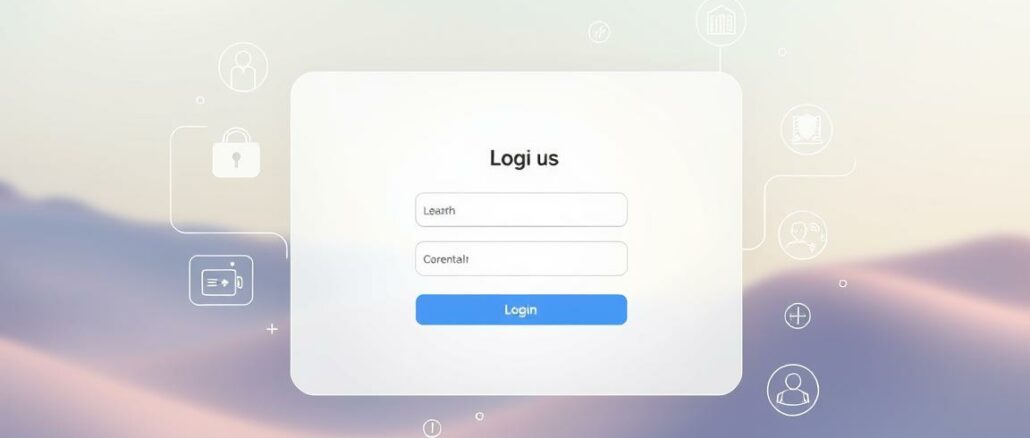
Willkommen bei Ihrer umfassenden Anleitung für den sicheren und effizienten Login-Prozess bei Unipark. Diese Anleitung bietet eine klare Schritt-für-Schritt-Beschreibung, wie Nutzer sich erfolgreich bei der Plattform anmelden können. Dabei geht es insbesondere um die erstmalige Passwort-Erstellung sowie um die „Passwort vergessen“-Funktion.
Zusammenfassung
- 📊 Umfrage-Plattform Unipark mit sicherem Login.
- 🌐 Zugang ueber die Webseite unipark.com.
- 🔑 Erste Anmeldung erfordert ein Initialpasswort.
- 🔄 Passwort-vergessen-Funktion setzt Zugangsdaten zurueck.
- 📧 Nach Lizenzkauf folgen Zugangsdaten per E-Mail.
Um Zugang zu Unipark zu erhalten, besuchen Sie bitte die Webseite https://www.unipark.com. Bei Ihrer ersten Anmeldung müssen Sie ein Initialpasswort festlegen, das Ihnen entweder per E-Mail zugeschickt wird oder von Ihrem Systemadministrator zur Verfügung gestellt wurde. Vergessen Sie Ihr Passwort? Kein Problem! Nutzen Sie einfach die „Passwort vergessen“ Funktion, die Ihre Zugangsdaten unkompliziert zurücksetzt und Ihnen ein neues Passwort zusendet.
Schritt-für-Schritt-Anleitung für den Unipark Login Prozess
Der Unipark Login-Prozess ist einfach und benutzerfreundlich, aber es ist wichtig, einige Schritte genau zu befolgen, um sicherzustellen, dass der Zugang reibungslos funktioniert. Nach dem Kauf einer Lizenz erhalten Benutzer eine E-Mail mit ihren Zugangsdaten. Diese E-Mail enthält den Accountnamen, ein temporäres Passwort und die spezifische URL für den Zugriff auf die Unipark Software.
Beim ersten Login werden Sie aufgefordert, Ihr temporäres Passwort zu ändern. Dies ist ein Sicherheitsmerkmal, um Ihren Account zu schützen. Falls Sie die E-Mail mit Ihren Zugangsdaten nicht in Ihrem Posteingang finden, überprüfen Sie bitte Ihren Spam-Ordner, da die E-Mail dort gelandet sein könnte.
Sobald Sie sich erfolgreich angemeldet haben, können Sie sofort mit der Arbeit beginnen. Pro Projekt können bis zu drei Reports angelegt werden, und EFS wird Standardtexte in einem neuen Report automatisch mit der Adminbereichs-Sprache vorbelegen. Es ist wichtig zu wissen, dass ein Report immer nur von einem Benutzer gleichzeitig bearbeitet werden kann. Dies vermeidet Konflikte und Datenverluste.
Das Rollensystem von EFS ermöglicht es Ihnen, den Zugang zu verschiedenen Funktionen zu steuern. Das ACL-Recht „report_reporting“ schützt den Zugang zu EFS Reporting+, und Benutzer benötigen Schreibrechte, um das Tool nutzen zu können. Bei Panel- und Stammdatenbefragungen können spezifische Daten wie Stammdaten oder Performanzdaten ausgewählt werden, was Ihnen erlaubt, detaillierte und gezielte Auswertungen durchzuführen.
Wenn Sie Testdaten generieren möchten, können Sie dies über den anonymen Link tun, beachten Sie jedoch, dass diese Daten auf Ihr Antwortlimit angerechnet werden. Dummy-Daten im Tab „Umfrage“ hingegen beeinflussen das Antwortlimit nicht.
Falls Anpassungen an Umfragen vorgenommen werden, ist Vorsicht geboten. Textbearbeitungen oder das Hinzufügen neuer Fragen löschen keine zuvor erfassten Daten. Andererseits führen Änderungen wie das Löschen von Fragen oder Antwortoptionen zum Verlust bereits erfasster Daten. Unerwünschte Fragen oder Antwortoptionen sollten daher besser durch Anzeigelogik oder erweiterte Randomisierung gehandhabt werden, um die Datenintegrität zu gewährleisten.
Häufige Probleme beim Unipark Login und deren Lösungen
Beim Login-Prozess von Unipark können Nutzer auf verschiedene Schwierigkeiten stoßen. Eines der häufigsten Probleme ist das Vergessen von Passwörtern. Nutzer können in diesem Fall auf der Login-Seite die „Passwort vergessen“-Funktion nutzen, um ein neues Passwort anzufordern. Besuchen Sie einfach https://www.unipark.de und folgen Sie den Anweisungen zur Passwortwiederherstellung.
Ein weiteres verbreitetes Problem tritt auf, wenn die URL der Login-Seite nicht korrekt ist. Stellen Sie sicher, dass Sie immer die offizielle Unipark-Seite verwenden, um Ihre Anmeldedaten einzugeben. Achten Sie darauf, dass die URL immer mit https://www.unipark.de beginnt, um Phishing-Angriffe zu vermeiden.
Falsche Login-Versuche können dazu führen, dass Ihr Account vorübergehend gesperrt wird. Dies geschieht aus Sicherheitsgründen, um unbefugten Zugriff zu verhindern. Sollten Sie wiederholt falsche Passwörter eingegeben haben, empfiehlt es sich, kurz zu warten und es erneut zu versuchen. Bei einer permanenten Sperrung des Accounts kontaktieren Sie bitte den Unipark-Support unter cs@cleverbridge.
Speziellen Fehlermeldungen, wie „Acc_Email_Exists“, begegnet man häufig, wenn versucht wird, sich mit einer bereits registrierten E-Mail-Adresse neu anzumelden. Überprüfen Sie in diesem Fall, ob Sie bereits ein Konto mit dieser E-Mail-Adresse besitzen und verwenden Sie die „Passwort vergessen“-Funktion, um Zugang zu Ihrem bestehenden Account zu erhalten.
Für weitergehende Probleme und technische Unterstützung steht Ihnen zudem die Tivian Support Community zur Verfügung, wo Sie wertvolle Tipps und Lösungen von anderen Nutzern und Support-Mitarbeitern erhalten können.
Tipps zur Verwaltung Ihres Unipark Accounts
Die effektive Verwaltung Ihres Unipark-Accounts beginnt mit der Einrichtung neuer Benutzerkonten und Teams. Um ein neues Benutzerkonto zu erstellen, ist es wichtig, den Unterschied zwischen individuellen und kollaborativen Projekten zu berücksichtigen. Nach der Auswahl des Standard-Rechte-Templates können Sie Benutzerinformationen, wie Ablaufdaten und sichere Passwörter, verwalten.
Innerhalb der Unipark-Plattform ist das Verständnis der verschiedenen Teamrollen entscheidend. Mitglieder mit Administrationsrechten können umfassende Aufgaben ausführen, jedoch nicht das Team löschen – eine Fähigkeit, die nur Leitungsrechte besitzen. Hingegen dürfen Mitglieder mit einfachen Mitgliedschaftsrechten das Team lediglich verlassen.
Zugriffsrechte sind ein weiterer wichtiger Aspekt. Durch die Konfiguration von Teammitgliedschaften können Sie präzise steuern, wer auf welche Daten und Funktionen zugreifen darf. Dies erleichtert die sichere und effiziente Zusammenarbeit im Team.
Der Datenschutz-Assistent von Unipark hilft Ihnen bei der Erstellung und Verwaltung von Einwilligungsformularen gemäß den Datenschutzrichtlinien. Dadurch wird sichergestellt, dass persönliche Daten entsprechend den Kundenanweisungen verarbeitet und automatisch bei Beendigung der Lizenz gelöscht werden. Denken Sie daran, dass der Tivian-Datenserver in Frankfurt am Main, der alle Unipark-Daten hostet, ISO 27001 und ISO 27018 Zertifizierungen besitzt, was höchste Datensicherheitsstandards gewährleistet.
FAQ
Q: Wie erhalte ich meine Unipark Zugangsdaten?
A: Nach dem Kauf der Lizenz erhalten Sie Ihre Zugangsdaten per E-Mail. Diese E-Mail enthält Ihren Accountnamen, ein vorläufiges Passwort und die spezifische URL, über die Sie auf die Unipark Software zugreifen können. Überprüfen Sie auch Ihren Spam-Ordner, falls die E-Mail nicht in Ihrem Posteingang erscheint.
Q: Wie melde ich mich zum ersten Mal bei Unipark an?
A: Verwenden Sie die in der E-Mail erhaltenen Zugangsdaten, um sich über die angegebene URL im Unipark Portal einzuloggen. Bei der ersten Anmeldung werden Sie aufgefordert, das Initialpasswort zu ändern.
Q: Was mache ich, wenn ich mein Unipark Passwort vergessen habe?
A: Klicken Sie auf der Unipark Login-Seite auf die Funktion „Passwort vergessen“. Geben Sie Ihre E-Mail-Adresse ein und folgen Sie den Anweisungen, um ein neues Passwort zu erstellen.
Q: Was bedeutet die Fehlermeldung „Acc_Email_Exists“?
A: Diese Fehlermeldung zeigt an, dass die eingegebene E-Mail-Adresse bereits verwendet wird. Überprüfen Sie, ob Sie sich vielleicht schon registriert haben, oder kontaktieren Sie den Unipark-Support für weitere Hilfe.
Q: Was kann ich tun, wenn mein Unipark Benutzerkonto gesperrt wurde?
A: Wenn Ihr Unipark Nutzerkonto aufgrund zu vieler falscher Login-Versuche gesperrt wurde, warten Sie bitte eine Weile und versuchen Sie es erneut. Falls das Problem weiterhin besteht, kontaktieren Sie den Unipark-Support, um Unterstützung zu erhalten.
Q: Wie kann ich ein neues Benutzerkonto bei Unipark anlegen?
A: Melden Sie sich mit Ihrem Administrationskonto im Unipark Portal an und navigieren Sie zu den Benutzerverwaltungseinstellungen. Dort können Sie neue Benutzerkonten erstellen und die entsprechenden Zugriffsrechte zuweisen.
Q: Wie verwalte ich die Zugriffsrechte meiner Teammitglieder in Unipark?
A: Sie können Zugriffsrechte durch Teamzugehörigkeiten im Unipark Nutzerkonto verwalten. Gehen Sie dazu in die Benutzerverwaltung und ändern Sie die Teamrollen Ihrer Mitglieder, je nachdem, ob sie administrativen Zugriff oder nur Leserechte benötigen.
Q: Wie erstelle ich ein Einwilligungsformular gemäß den Datenschutzrichtlinien in Unipark?
A: Nutzen Sie den Datenschutz-Assistenten im Unipark Portal, um Einwilligungsformulare zu erstellen und zu verwalten. Dieser Assistent hilft Ihnen, alle notwendigen rechtlichen Anforderungen zu erfüllen.
Hinterlasse jetzt einen Kommentar