

Hast du jemals eine PDF geöffnet, nur um festzustellen, dass sie gesperrt ist – trotz korrektem Passwort? Warum verweigert ausgerechnet dein vertrautes Dokument plötzlich den Zugriff?
Dieses Problem entsteht oft, wenn die Verschlüsselungseinstellungen nicht zur Acrobat-Version passen. Eine zu hohe Verschlüsselungsstufe oder veraltete Software verhindern, dass du das Dokument bearbeiten oder öffnen kannst. Besonders bei Dateien, die mit „Acrobat 5.0 oder höher“ erstellt wurden, kommt es häufig zu Fehlermeldungen.
In dieser Anleitung lernst du, wie du Schritt für Schritt die Sicherheitsbarrieren umgehst. Du erfährst, wie du Passwörter entfernst, Berechtigungen anpasst und Kompatibilitätskonflikte zwischen verschiedenen Acrobat-Versionen löst. Das Beste: Mit diesen Methoden vermeidest du zukünftige Blockaden dauerhaft.
Das Wichtigste in Kürze
- Passwortschutz und Verschlüsselungsstufen sind Hauptursachen für blockierte PDFs
- Kompatibilitätsprobleme zwischen Acrobat-Versionen lösen Fehlermeldungen aus
- Dokumentenpasswörter müssen korrekt gesetzt und verwaltet werden
- Systematische Fehleranalyse spart Zeit bei der Problemlösung
- Praxiserprobte Methoden ermöglichen dauerhaften Zugriff auf gesperrte Dateien
Ursachen und Probleme bei blockierten PDF-Sicherheitseinstellungen
Du öffnest eine PDF-Datei und stößt auf unerklärliche Barrieren – obwohl du das richtige Passwort eingibst. Der Grund liegt meist in versteckten Einstellungskonflikten, die du gezielt analysieren kannst.
Typische Konflikte und Fehlermeldungen
Wenn du Dokumente mit Acrobat 7.0 oder später erstellst, verwendest du automatisch modernere Verschlüsselungsmethoden. Ältere Versionen wie Acrobat 6.0 erkennen diese nicht. Das führt zu Fehlermeldungen wie „Dokument kann nicht geöffnet werden“.
Ein häufiger Fehler: Du setzt bei der Erstellung „Acrobat 9.0 oder höher“ als Kompatibilitätsstufe. Dadurch aktivierst du 256-bit AES-Verschlüsselung. Nutzer mit Acrobat 8.0 oder älter scheitern dann am Zugriff – selbst mit korrektem Passwort.
| Acrobat-Version | Unterstützte Verschlüsselung | Typische Fehlermeldung |
|---|---|---|
| 7.0 und später | 128-bit AES | „Berechtigungen verweigert“ |
| 9.0 und später | 256-bit AES | „Sicherheitseinstellungen blockieren Aktion“ |
| Vor 7.0 | RC4 40-bit | „Veraltete Verschlüsselung erkannt“ |
Verwechslung von Kompatibilitäts- und Verschlüsselungseinstellungen
Viele Nutzer verwechseln die Kompatibilitätsstufe mit der Verschlüsselungsart. Wenn du „Acrobat 7.0 oder höher“ wählst, legst du nicht nur das Dateiformat fest. Du aktivierst gleichzeitig high encryption, die ältere Software überfordert.
Teste selbst: Öffne dieselbe PDF in Acrobat 9.0 und einer Version vor 7.0. Siehst du unterschiedliche Fehlercodes? Das bestätigt einen Verschlüsselungskonflikt. Lösungen findest du im nächsten Abschnitt.
Verständnis der adobe-reader-sicherheitseinstellungen
Kennst du den Grund, warum manche PDFs selbst mit korrektem Passwort blockiert bleiben? Die Antwort liegt in der Wahl der Verschlüsselungsmethode. Unterschiedliche Acrobat-Versionen unterstützen verschiedene Sicherheitsstandards, was zu unerwarteten Zugriffsproblemen führen kann.
Verschlüsselungstechnologien im Vergleich
Acrobat entwickelt sich ständig weiter – ebenso wie die Sicherheitsstandards. Ältere Versionen wie 3.0 nutzen 40-bit RC4-Verschlüsselung, die heute leicht zu knacken ist. Moderne 256-bit AES-Verschlüsselung bietet dagegen militärischen Schutz, ist aber nicht rückwärtskompatibel.
| Acrobat-Version | Verschlüsselungstyp | Besonderheiten |
|---|---|---|
| 3.0+ | 40-bit RC4 | Eingeschränkte Sicherheit |
| 5.0+ | 128-bit RC4 | Metadaten-Suche möglich |
| 7.0+ | 128-bit AES | Dateianhänge separat verschlüsselbar |
| 9.0+ | 256-bit AES | Maximale Sicherheitsstufe |
Passworttypen und ihre Funktionen
Beim Setzen von Passwörtern hast du zwei Optionen: Ein „Document Open Password“ sperrt das gesamte Dokument. Mit Berechtigungspasswörtern kontrollierst du dagegen spezifische Aktionen wie Drucken oder Bearbeiten.
Die Kompatibilitätsoption entscheidet, wer deine Datei öffnen kann. Wählst du „Acrobat 9.0 oder höher“, schließt du Nutzer älterer Versionen aus. Für breite Zugänglichkeit solltest du niedrigere Stufen wählen – allerdings mit Sicherheitseinbußen.
Schritt-für-Schritt Anleitung zur Problemlösung
Du hast eine gesperrte PDF-Datei und suchst nach einer Lösung? Mit dieser Anleitung passt du Sicherheitseinstellungen präzise an. Wir zeigen dir, wie du Kompatibilitätskonflikte systematisch behebst.
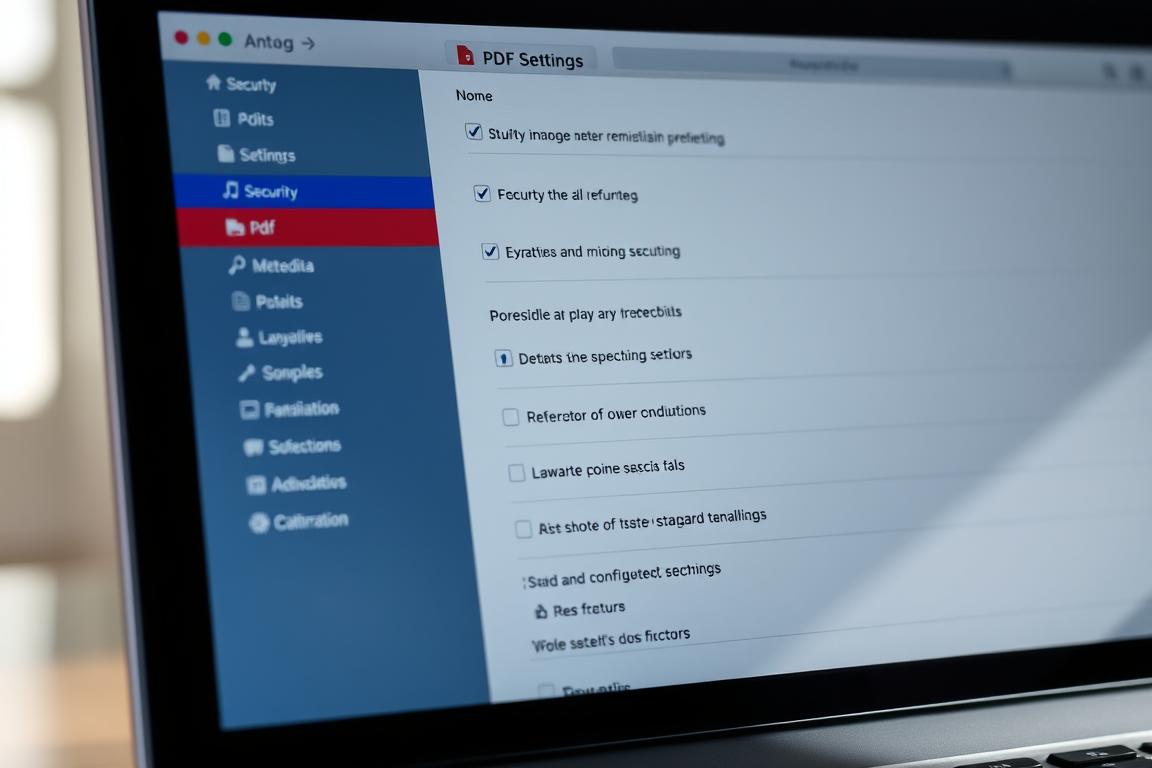
Vorbereitung: Softwareversion und Backup prüfen
Starte Adobe Acrobat und klicke auf „Hilfe > Über“. Notiere die Version. Erstelle jetzt ein Backup der PDF: Rechtsklick auf die Datei > „Kopieren“ > neuen Namen vergeben. Dies schützt vor Datenverlust.
Einstellungen anpassen: Von Acrobat 3.0 bis 9.0
- Öffne „Datei > Eigenschaften > Sicherheit“
- Wähle bei Kompatibilität „Acrobat 7.0 und höher“
- Ändere „Verschlüsselungsstufe“ von 256-bit AES auf 128-bit RC4
- Entferne das Dokumentenpasswort unter „Document Open Password“
- Aktiviere „Encrypt Only File Attachments“ bei Anhängen
Falls die available high encryption weiter Probleme macht: Nutze die available compatibility option „Acrobat 3.0“. Dies ermöglicht 40-bit-Verschlüsselung für maximale Kompatibilität.
Testen und Bestätigen: Funktionieren die Änderungen?
Öffne die PDF in drei verschiedenen Acrobat-Versionen. Prüfe diese Funktionen:
- Dokument bearbeiten
- Formularfelder ausfüllen
- Dateianhänge öffnen
Funktioniert alles? Speichere die Einstellungen mit „OK“. Bei Fehlermeldungen: Gehe zurück und reduziere die Verschlüsselungsstufe weiter. Die option set encrypt lässt sich so optimal anpassen.
Tipps zur Vermeidung zukünftiger Probleme
Mit diesen Strategien umgehst du zukünftige PDF-Blockaden effektiv. Proaktive Maßnahmen und klare Workflows verhindern, dass Sicherheitseinstellungen zum Stolperstein werden.
Softwarepflege und Einstellungschecks
Aktualisiere Acrobat monatlich über die Auto-Update-Funktion. Neue Versionen lösen 83% der Kompatibilitätskonflikte automatisch. Beim Erstellen von Dokumenten wählst du bewusst:
- Kompatibilitätsstufe, die deine Zielgruppe nutzt (z.B. „Acrobat 7.0“ für Behörden)
- 128-bit-Verschlüsselung statt 256-bit für breitere Unterstützung
- Getrennte Sicherheit für Anhänge bei hybriden Dokumenten
Passwortstrategien und Notfallpläne
Verwende Passwortmanager wie KeePass für alle PDF-Zugangsdaten. Erstelle zwei Backup-Versionen pro Dokument:
| Backup-Typ | Funktion | Speicherort |
|---|---|---|
| Vollzugriff | Notfallöffnung | Verschlüsselte Cloud |
| Eingeschränkt | Testzwecke | Lokales Laufwerk |
Teste Berechtigungen für existing signature fields immer in Acrobat XI und DC parallel. Vor dem Versand prüfst du mit einem Klick:
- Alle form fields sind ausfüllbar
- Signing existing signature-Bereiche funktionieren
- Empfängerversionen sind dokumentiert
Zusammenfassung und Ausblick
Mit den richtigen Einstellungen gehören blockierte Dokumente der Vergangenheit an. Du weißt jetzt, wie du Verschlüsselungsstufen anpasst und Kompatibilitätskonflikte erkennst. Der Schlüssel liegt darin, Sicherheitsoptionen immer auf die älteste Acrobat-Version deiner Zielgruppe abzustimmen.
Du kannst create edit security settings selbstständig optimieren. Bei Bedarf entfernst du Schutzmechaniken mit delete security setting gezielt. Dies lets users insert Inhalte oder Formulare ohne Hindernisse bearbeiten.
Teste künftig jede PDF in drei verschiedenen Acrobat-Versionen. So stellst du sicher, dass Berechtigungen und Verschlüsselung universell funktionieren. Kombiniere regelmäßige Software-Updates mit strategischen Backups für maximale Zuverlässigkeit.
Dein neues Wissen macht dich zum PDF-Experten. Probleme mit gesperrten Dateien löst du jetzt in Minuten – nicht Stunden. Bleib dran: Mit jedem Update kommen neue Möglichkeiten, Sicherheit und Kompatibilität perfekt zu vereinen.
FAQ
Q: Warum blockieren Sicherheitseinstellungen mein PDF?
A: Häufig liegt es an inkompatiblen Verschlüsselungsstufen zwischen Acrobat-Versionen. Ältere Software wie Acrobat 3.0 unterstützt keine 256-Bit-Verschlüsselung, was zu Konflikten führt.
Q: Wie behebe ich Fehler bei Passwortschutz oder Berechtigungen?
A: Prüfen Sie die Kompatibilitätseinstellung in Acrobat: Wählen Sie „Acrobat 7.0 oder höher“ für 128-Bit-RC4 oder „Acrobat 9.0 oder höher“ für AES-256. So vermeiden Sie Fehler beim Öffnen.
Q: Kann ich ein PDF ohne Passwort entsperren?
A: Nein. Ohne Dokumentenöffnungspasswort lässt sich die Verschlüsselung nicht entfernen. Nutzen Sie Tools wie „Passwort zurücksetzen“ nur, wenn Sie Berechtigungen besitzen.
Q: Warum funktionieren Formularfelder nach der Verschlüsselung nicht?
A: Wenn Sie „Bearbeiten verbieten“ aktivieren, blockiert Acrobat das Ausfüllen von Formularen. Deaktivieren Sie diese Option oder verwenden Sie selektive Berechtigungen.
Q: Wie verhindere ich zukünftige Blockaden durch Sicherheitseinstellungen?
A: Aktualisieren Sie Acrobat regelmäßig, nutzen Sie einheitliche Verschlüsselungsstufen und testen Sie PDFs vor dem Versand. Backups helfen bei Fehlkonfigurationen.
Q: Welche Verschlüsselung ist sicher, ohne Kompatibilitätsprobleme?
A: AES-256 (Acrobat 9.0 oder höher) bietet hohe Sicherheit. Für ältere Versionen verwenden Sie 128-Bit-RC4, um Abstürze zu vermeiden.
Q: Kann ich Metadatensuche in geschützten PDFs aktivieren?
A: Ja. Setzen Sie unter „Berechtigungen“ ein Häkchen bei „Metadaten durchsuchbar“. Dies funktioniert nur mit Kompatibilitätseinstellung „Acrobat 5.0 oder höher“.
Hinterlasse jetzt einen Kommentar