
Hast du schon einmal versucht, dein Mikrofon in Adobe Express zu nutzen, und es hat einfach nicht funktioniert? Dieses Problem ist häufiger, als du denkst. Viele Nutzer stehen vor der Herausforderung, dass ihr Mikrofon nicht erkannt wird oder der Zugriff verweigert wird. Doch warum passiert das?
Oft liegt es an fehlenden oder falsch gesetzten Berechtigungen in deinem Browser. Auch veraltete Software kann dazu führen, dass dein Mikrofon nicht korrekt arbeitet. Ein grauer Bildschirm, abstürzende Anwendungen oder nicht ladende Dateien sind typische Anzeichen für solche Probleme.
In diesem Artikel zeigen wir dir Schritt für Schritt, wie du die richtigen Einstellungen vornimmst, um dein Mikrofon wieder nutzen zu können. Wir erklären dir, wie du in Windows 10 die Mikrofonfreigabe über die Systemeinstellungen aktivierst und welche Schritte du in deinem Browser durchführen musst. So kannst du sicherstellen, dass Adobe Express wieder reibungslos funktioniert.
Schlüsselerkenntnisse
- Fehlende Berechtigungen sind oft die Ursache für Mikrofonprobleme.
- Veraltete Software kann den Zugriff auf das Mikrofon blockieren.
- Ein grauer Bildschirm oder abstürzende Anwendungen sind häufige Symptome.
- Die Mikrofonfreigabe in Windows 10 kann über die Systemeinstellungen aktiviert werden.
- Korrekte Browserrechte sind entscheidend für die Nutzung von Audiofunktionen.
Warum du keinen Zugriff auf dein Mikrofon hast
Warum wird dein Mikrofon nicht erkannt? Die Gründe sind vielfältig. Oft liegt es an blockierten Berechtigungen in deinem Browser. Veraltete Software oder Konflikte mit anderen Apps können ebenfalls dazu führen, dass dein Mikrofon nicht funktioniert.
Ein häufiges Problem sind spezifische Adobe Express Bugs. Animationen können fehlerhaft sein, oder es treten Serverprobleme auf. Templates laden manchmal nicht korrekt, was zu einer media import issue führt. Solche Fehler können den Zugriff auf dein Mikrofon blockieren.
Technische Hintergründe spielen ebenfalls eine Rolle. Moderne Browser haben Sicherheitseinschränkungen, die den Zugriff auf das Mikrofon verhindern können. Cookie-Einstellungen können ebenfalls Einfluss haben. Achte darauf, dass deine Einstellungen korrekt konfiguriert sind.
Mobile Nutzer stehen vor zusätzlichen Herausforderungen. Fehlende Berechtigungen in der App oder Synchronisationsfehler zwischen Browser und mobile app sind häufige Ursachen. Ein grauer Bildschirm in „Your Stuff“ oder fehlende Mikrofon-Symbolik sind klare Indikatoren für Berechtigungsprobleme.
| Problem | Ursache |
|---|---|
| Blockierte Berechtigungen | Browser-Einstellungen oder Sicherheitseinschränkungen |
| Veraltete Software | Nicht aktualisierte Browser oder Apps |
| Konflikte mit anderen Apps | Mehrere Anwendungen beanspruchen das Mikrofon |
| Adobe Express Bugs | Animationen, Serverprobleme, nicht ladende Templates |
| Mobile Probleme | Fehlende Berechtigungen oder Synchronisationsfehler |
Wie du den Mikrofon-Zugriff für Adobe Express im Browser aktivierst
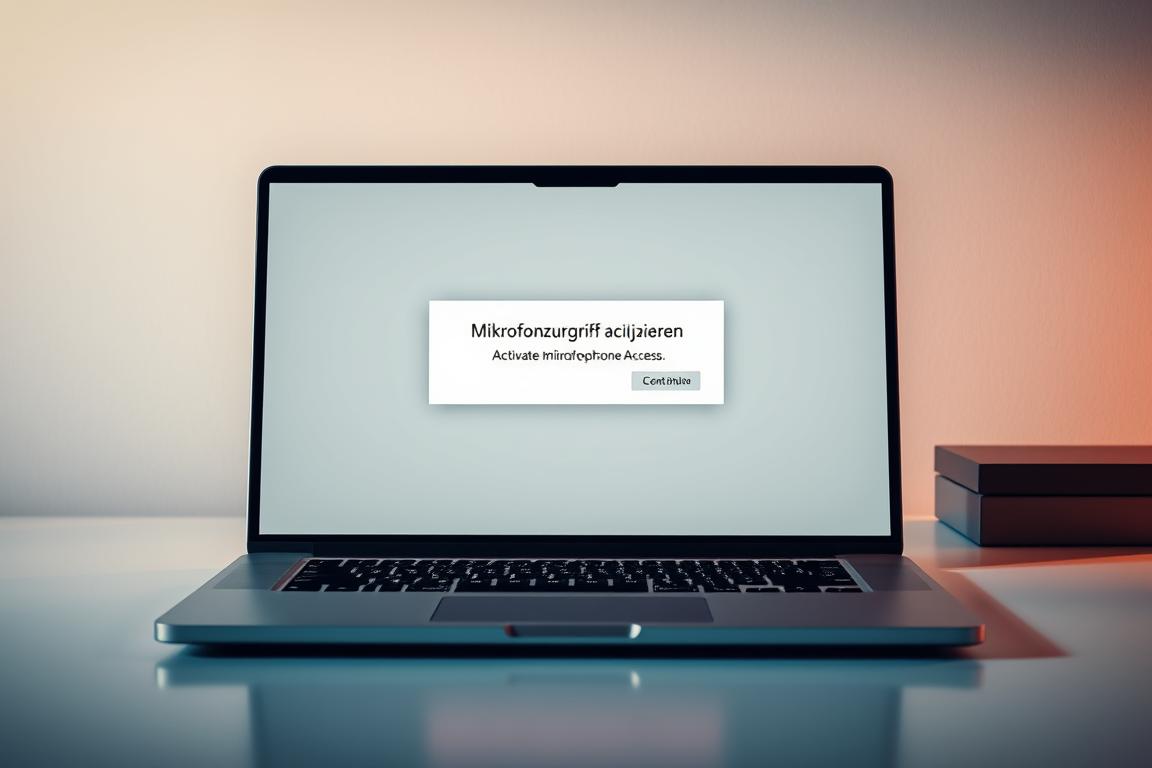
Dein Mikrofon funktioniert nicht? So aktivierst du die nötigen Rechte im Browser. Oft liegt das Problem an fehlenden oder falsch gesetzten Berechtigungen. Mit dieser Schritt-für-Schritt-Anleitung kannst du das Problem schnell beheben.
Schritt 1: Überprüfe die Browserrechte
Zuerst solltest du sicherstellen, dass dein Browser die nötigen Rechte hat. In Chrome, Firefox und Edge kannst du dies in den Einstellungen überprüfen. Gehe zu den Datenschutzoptionen und suche nach Mikrofonberechtigungen. Stelle sicher, dass diese aktiviert sind.
Schritt 2: Aktiviere das Mikrofon in den Browsereinstellungen
Neben den Berechtigungen können auch Cookie-Einstellungen und Standortberechtigungen den Zugriff beeinflussen. Überprüfe diese Einstellungen und passe sie bei Bedarf an. Ein leerer Cache und geschlossene parallele Tabs können ebenfalls helfen.
Schritt 3: Teste den Mikrofonzugriff in Adobe Express
Nachdem du die Einstellungen angepasst hast, teste den Zugriff. Öffne Adobe Express und überprüfe, ob dein Mikrofon erkannt wird. Nutze Tools wie die Browser-Konsole oder den Debug-Modus, um Probleme zu identifizieren. So kannst du sicherstellen, dass alles reibungslos funktioniert.
Abschließende Tipps für einen reibungslosen Mikrofonzugriff
Probleme mit dem Mikrofon können frustrierend sein – hier sind Tipps zur Vermeidung. Halte deine Software immer aktuell. Regelmäßige Updates für dein System und Adobe Express minimieren Fehler wie express bugs oder Probleme beim files loading.
Falls du weiterhin Schwierigkeiten hast, überprüfe erweiterte Einstellungen. Passe DNS-Einstellungen an oder setze Firewall-Exceptions. Diese Maßnahmen können den Zugriff auf dein Mikrofon verbessern.
Nutze die Ressourcen der dedicated community von Adobe. Im home adobe Bereich findest du Troubleshooting-Guides und FAQs. Ein adobe employee kann dir bei komplexen Problemen weiterhelfen.
Dokumentiere Fehler sorgfältig. Mache Screenshots von Fehlercodes und notiere deine Systemversion. Diese Informationen sind nützlich, wenn du den Adobe-Support kontaktierst, um access files und andere Funktionen wiederherzustellen.
FAQ
Q: Warum habe ich keinen Zugriff auf mein Mikrofon?
A: Der Zugriff auf dein Mikrofon kann blockiert sein, wenn die Browserrechte nicht korrekt eingerichtet sind. Überprüfe die Einstellungen deines Browsers, um sicherzustellen, dass das Mikrofon aktiviert ist.
Q: Wie aktiviere ich den Mikrofonzugriff für Adobe Express im Browser?
A: Folge diesen Schritten: Überprüfe die Browserrechte, aktiviere das Mikrofon in den Browsereinstellungen und teste den Zugriff in Adobe Express. So stellst du sicher, dass alles korrekt funktioniert.
Q: Was kann ich tun, wenn mein Mikrofon in Adobe Express nicht funktioniert?
A: Stelle sicher, dass dein Browser die neueste Version hat. Überprüfe die Einstellungen und teste das Mikrofon in anderen Anwendungen. Wenn das Problem besteht, kontaktiere den Support.
Q: Welche Browser unterstützen den Mikrofonzugriff für Adobe Express?
A: Die meisten modernen Browser wie Chrome, Firefox und Edge unterstützen den Mikrofonzugriff. Achte darauf, dass du die neueste Version verwendest.
Q: Wie teste ich den Mikrofonzugriff in Adobe Express?
A: Öffne Adobe Express und starte ein Projekt, das das Mikrofon benötigt. Überprüfe, ob das Mikrofon aktiviert ist und ob du es verwenden kannst. Falls nicht, gehe die Einstellungen noch einmal durch.

Hinterlasse jetzt einen Kommentar