

Hast du schon einmal versucht, eine Audiodatei in Adobe Express hochzuladen, nur um festzustellen, dass es nicht funktioniert? Du bist nicht allein. Viele Nutzer berichten über Probleme wie „Media didn’t Import“ oder „audio to animation not working anymore“. Diese Fehler können frustrierend sein, besonders wenn du dringend an einem Projekt arbeitest.
Adobe Express unterstützt derzeit nicht alle Audioformate. Das bedeutet, dass bestimmte Dateien einfach nicht importiert werden können. Nutzerfeedback zeigt, dass Fehlermeldungen wie „Etwas ist schiefgelaufen“ oder graue Ladefelder häufig auftreten. Doch warum ist Formatkompatibilität so wichtig?
Die Antwort liegt in der Technik. Unterschiedliche Formate erfordern unterschiedliche Decodierungsmethoden. Wenn deine Datei nicht unterstützt wird, kann die Plattform sie nicht verarbeiten. Die Lösung? Überprüfe das Format deiner Audiodatei und konvertiere sie bei Bedarf in ein kompatibles Format. So vermeidest du unnötige Fehler und sparst Zeit.
Schlüsselerkenntnisse
- Adobe Express unterstützt nicht alle Audioformate.
- Fehlermeldungen wie „Media didn’t Import“ sind häufig.
- Formatkompatibilität ist entscheidend für einen reibungslosen Upload.
- Typische Fehler: „Etwas ist schiefgelaufen“ oder graue Ladefelder.
- Lösung: Überprüfe und konvertiere deine Audiodateien.
Was sind Audio-Formatfehler in Adobe Express?
Kennst du das Problem, wenn deine Audiodatei einfach nicht hochgeladen werden will? Solche Audio-Formatfehler treten häufig auf und können verschiedene Ursachen haben. Sie entstehen, wenn die Plattform deine Datei nicht verarbeiten kann. Das liegt oft an inkompatiblen Formaten oder technischen Problemen.
Typische Fehlermeldungen sind „Files not loading“, „Internal Server Error“ oder „Download button unavailable“. Diese Probleme können frustrierend sein, besonders wenn du dringend an einem Projekt arbeitest. Adobe bestätigt, dass in der aktuellen Version einige Features fehlen, was solche Fehler begünstigt.
Community-Berichte zeigen, dass Nutzer oft mit App-Abstürzen oder fehlgeschlagenen Animationen konfrontiert sind. Ein häufiges Szenario ist das Hinzufügen von Objekten, das plötzlich zum Absturz führt. Andere Nutzer berichten von „Animated Characters Internal Server Error“, was auf temporäre Serverprobleme hindeutet.
Die Ursachen für Audio-Formatfehler sind vielfältig:
- Veraltete Dateiformate, die nicht unterstützt werden.
- Beschädigte Dateien, die nicht korrekt verarbeitet werden können.
- Serverprobleme, die den Upload verhindern.
Technisch gesehen liegt das Problem oft an der Codec-Kompatibilität oder der Bitrate. Wenn deine Datei nicht den Anforderungen entspricht, wird sie nicht akzeptiert. Es ist daher wichtig, das Format und die technischen Spezifikationen zu überprüfen.
Wenn du auf solche Fehler stößt, sei geduldig und überprüfe deine Datei. Manchmal liegt das Problem nicht bei dir, sondern an temporären Serverproblemen. In solchen Fällen hilft es, es später erneut zu versuchen.
Unterstützte Audioformate in Adobe Express
Möchtest du wissen, welche Audioformate in Adobe Express problemlos funktionieren? Die Plattform unterstützt eine begrenzte Anzahl von Formaten, die für einen reibungslosen Upload sorgen. Zu den kompatiblen Formaten gehören MP3 und WAV, die aufgrund ihrer weit verbreiteten Nutzung und technischen Stabilität bevorzugt werden.
Technische Spezifikationen spielen eine wichtige Rolle. MP3-Dateien sollten eine Bitrate von mindestens 128 kbps haben, während WAV-Dateien in der Regel unkomprimiert sind. Diese Anforderungen gewährleisten, dass deine Dateien korrekt verarbeitet werden können.
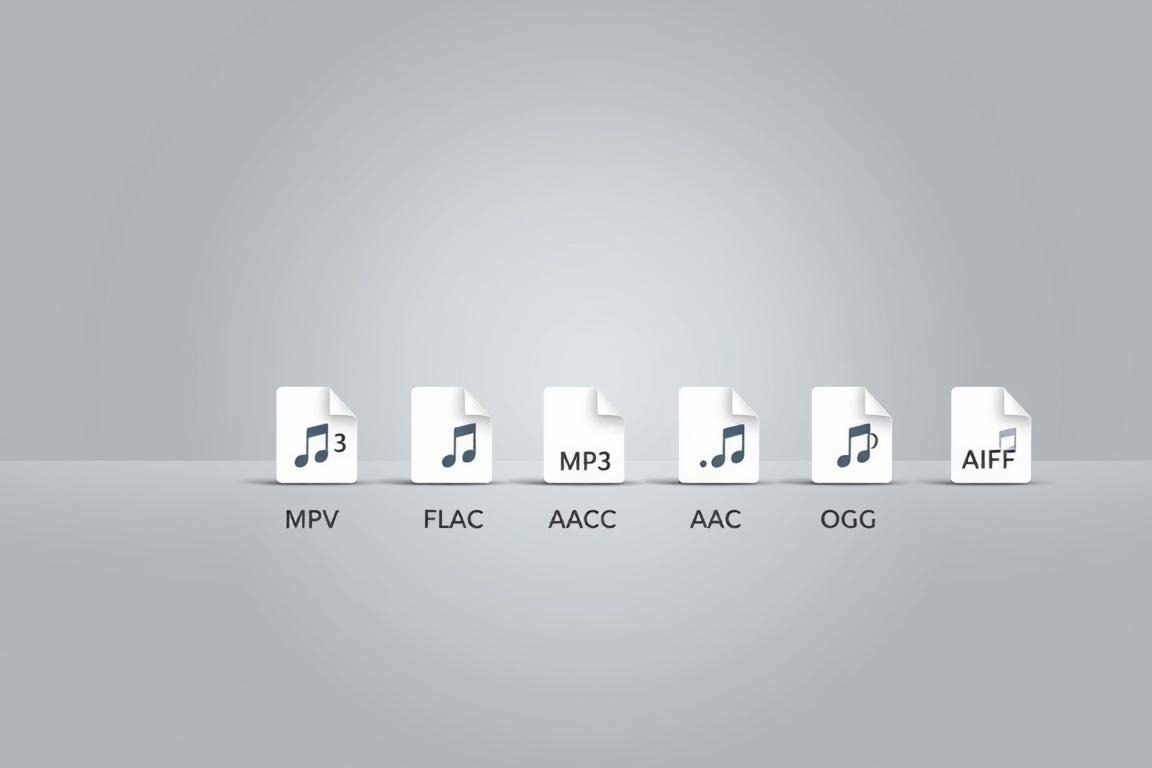
Community-Berichte zeigen, dass einige Formate wie FLAC oder AAC nicht unterstützt werden. Nutzer, die diese Formate verwenden, stoßen häufig auf Fehlermeldungen. Es ist daher ratsam, deine Dateimetadaten vor dem Upload zu überprüfen.
„Versuche, die Videofunktion zu nutzen, um die Audiodatei hinzuzufügen.“
Ein praktischer Workaround ist die Nutzung der Videofunktion. Du kannst deine Audiodatei in ein unterstütztes Videoformat wie MP4 konvertieren und sie so problemlos hochladen. Diese Methode ist besonders nützlich, wenn du dringend an einem Projekt arbeitest.
Für weitere Informationen kannst du die offiziellen Ressourcen wie die „Guía rápida“ oder „Solución de Problemas“ auf der home Adobe Website konsultieren. Diese bieten detaillierte Anleitungen zur Formatkompatibilität und helfen dir, häufige Fehler zu vermeiden.
Denke daran, deine Dateien immer auf ihre Kompatibilität zu überprüfen. So sparst du Zeit und vermeidest unnötige Frustration. Mit den richtigen Formaten und ein wenig Vorbereitung steht deinem Projekt nichts mehr im Wege.
Schritt-für-Schritt-Anleitung: So behebst du Audio-Formatfehler
Du hast eine Audiodatei vorbereitet, aber beim Hochladen gibt es Probleme? Keine Sorge, mit dieser Anleitung kannst du die häufigsten Fehler beheben. Wir zeigen dir, wie du Schritt für Schritt vorgehst, um deine Datei erfolgreich hochzuladen.
Schritt 1: Überprüfe das Dateiformat
Der erste Schritt ist die Überprüfung des Dateiformats. Adobe Express unterstützt bestimmte Formate wie MP3 und WAV. Öffne die Datei auf deinem Computer und prüfe, ob sie eines dieser Formate hat. Falls nicht, musst du sie konvertieren.
Einige Nutzer berichten von Fehlern wie „Grey Screen“ oder „Files not loading“. Diese Probleme treten oft auf, wenn das Format nicht kompatibel ist. Überprüfe auch die Dateimetadaten, um sicherzustellen, dass sie den Anforderungen entsprechen.
Schritt 2: Konvertiere die Audiodatei
Wenn deine Datei nicht unterstützt wird, ist eine Konvertierung notwendig. Es gibt viele Tools, die dir dabei helfen können. Hier sind einige empfohlene Optionen:
| Tool | Empfohlene Einstellungen |
|---|---|
| Audacity | Exportiere als MP3 mit 128 kbps Bitrate |
| Online-Converter | Wähle WAV als Ausgabeformat |
| Adobe Media Encoder | Verwende die Voreinstellungen für Web-Audio |
Nach der Konvertierung speichere die Datei und überprüfe erneut das Format.
Schritt 3: Lade die Datei erneut hoch
Jetzt kannst du die konvertierte Datei erneut hochladen. Falls du immer noch Probleme hast, versuche folgende Tipps:
- Lösche den Cache deines Browsers.
- Wechsle zu einem anderen Browser.
- Überprüfe die Internetverbindung.
Wenn der Fehler weiterhin besteht, könnte es an Serverproblemen liegen. In diesem Fall kannst du Feedback an Adobe senden oder später erneut versuchen.
„Ein guter Workaround ist die Nutzung der Videofunktion. Konvertiere die Audiodatei in ein unterstütztes Videoformat wie MP4.“
Mit diesen Schritten solltest du in der Lage sein, die meisten Audio-Formatfehler zu beheben. Falls du weitere Hilfe benötigst, zögere nicht, den Adobe-Support zu kontaktieren.
So vermeidest du zukünftige Audio-Formatfehler
Möchtest du zukünftig Probleme beim Hochladen von Audiodateien vermeiden? Beginne mit präventiven Maßnahmen. Überprüfe das Dateiformat vor der Bearbeitung und nutze Aufnahmesoftware mit Adobe-kompatiblen Exporteinstellungen. So sparst du Zeit und vermeidest Frustration.
Die dedicated community bietet wertvolle Tipps. Dokumentiere Fehlermeldungen und teile sie in offiziellen Foren. Nutze Tools für Batch-Konvertierungen, um mehrere Dateien gleichzeitig anzupassen. Diese Automatisierungslösungen sind effizient und praktisch.
Bleibe über zukünftige Updates informiert. New Adobe-Features könnten zusätzliche Formate unterstützen. Verfolge die Adobe-Roadmap, um auf dem neuesten Stand zu bleiben. Mit diesen Tipps steht deinem reibungslosen Workflow nichts mehr im Weg.
FAQ
Q: Was sind Audio-Formatfehler in Adobe Express?
A: Audio-Formatfehler treten auf, wenn du eine Audiodatei hochlädst, die nicht mit den unterstützten Formaten von Adobe Express kompatibel ist. Dies kann dazu führen, dass die Datei nicht korrekt abgespielt oder verarbeitet wird.
Q: Welche Audioformate unterstützt Adobe Express?
A: Adobe Express unterstützt gängige Audioformate wie MP3, WAV und AAC. Stelle sicher, dass deine Datei in einem dieser Formate vorliegt, um Probleme zu vermeiden.
Q: Wie kann ich einen Audio-Formatfehler beheben?
A: Überprüfe zunächst das Dateiformat. Wenn es nicht unterstützt wird, konvertiere die Audiodatei in ein kompatibles Format wie MP3 oder WAV. Lade die Datei anschließend erneut hoch.
Q: Wie vermeide ich zukünftige Audio-Formatfehler?
A: Achte darauf, dass deine Audiodateien immer in den unterstützten Formaten vorliegen. Verwende zuverlässige Konvertierungstools, um sicherzustellen, dass die Dateien korrekt verarbeitet werden.
Q: Kann ich beschädigte Audiodateien in Adobe Express reparieren?
A: Adobe Express repariert keine beschädigten Audiodateien. Du solltest die Datei mit einem spezialisierten Tool reparieren, bevor du sie hochlädst.



Hinterlasse jetzt einen Kommentar